
Dateien vs. Pläne in Autodesk Forma: Welches Werkzeug passt wann?
Ein neuer Grundriss wird hochgeladen. Für das Planungsteam beginnt damit die Prüfung. Auf der Baustelle stellt sich eine andere Frage. Dürfen wir nach diesem Stand schon bauen?
Hier zeigt sich der Unterschied zwischen Dateien in Forma Data Management und Plänen in Forma Build. Mit Dateien organisieren, versionieren und prüfen Sie Ihre Projektunterlagen. In den Plänen stellen Sie die für die Ausführung vorgesehenen Zeichnungen so bereit, dass das Baustellenteam schnell mit dem richtigen Planblatt arbeiten kann.
Dateien in Forma Data Management – die Grundlage ab Projektstart
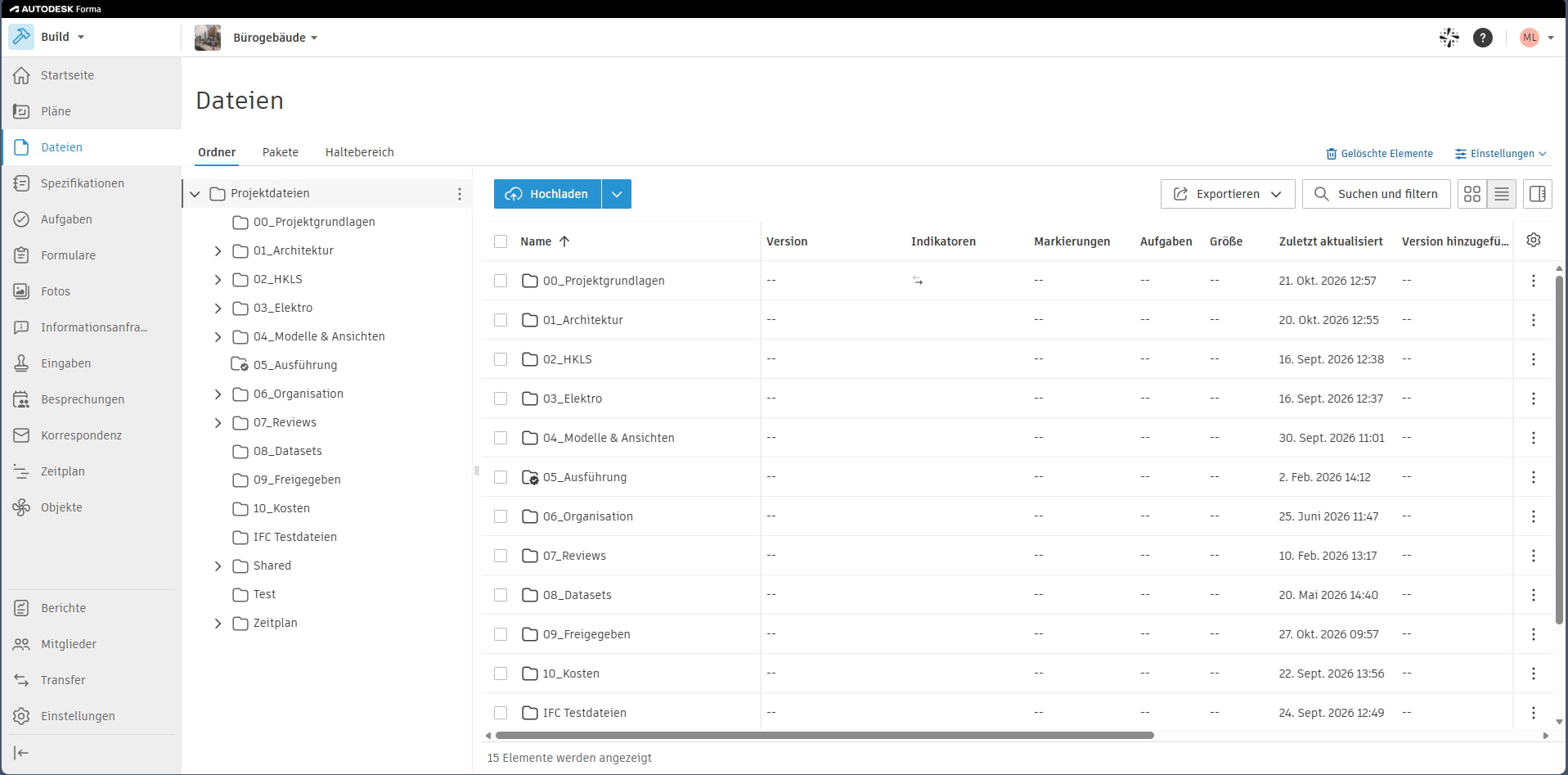
Zu Projektbeginn kommen unterschiedliche Unterlagen zusammen, darunter PDF-Pläne, CAD-Zeichnungen und BIM-Modelle. Im Modul Dateien legen Sie fest, wo diese Unterlagen abgelegt werden und wer darauf zugreifen darf. Wiederkehrende Ordnerstrukturen lassen sich über Projektvorlagen übernehmen. Namensstandards helfen dabei, Dateien einheitlich zu benennen. Über Prüfworkflows können Sie Unterlagen zur Prüfung einreichen und ihren Freigabestatus nachvollziehen.
Das bleibt auch während der Bauphase relevant. Wenn sich etwa die Lage eines Deckendurchbruchs ändert, kann das Planungsteam zwei Versionen des PDF-Grundrisses im Browser übereinanderlegen. Bei unterstützten BIM-Modellen lässt sich ebenfalls nachvollziehen, was sich zwischen zwei Modellversionen geändert hat.
Pläne in Forma Build – der Ausführungsstand für die Baustelle
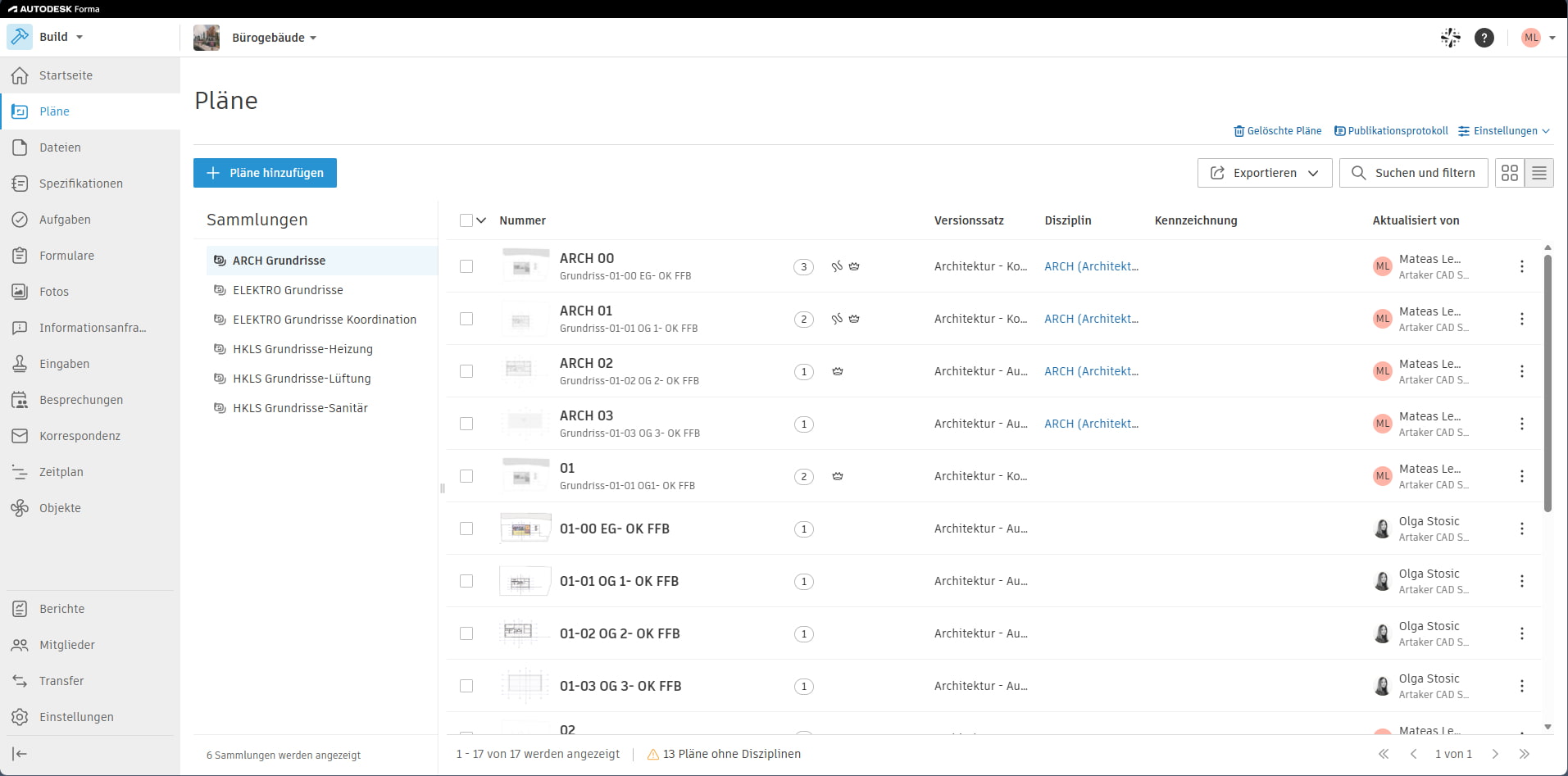
Auf der Baustelle beginnt die Suche häufig mit einer konkreten Frage. Wo liegt der Durchbruch im zweiten Obergeschoß und welches Detail gehört dazu? Im Modul Pläne arbeitet die Bauleitung direkt mit einzelnen Planblättern. Beim Veröffentlichen kann Forma Build ein mehrseitiges PDF in einzelne Blätter aufteilen und Plannummern sowie Titel automatisch erkennen. Vor der Veröffentlichung lassen sich die erkannten Angaben kontrollieren und korrigieren. Verweist ein Blatt auf ein anderes bereits veröffentlichtes Blatt, kann Forma Build die Plannummern im Verweis automatisch verlinken.
Der Unterschied wird besonders am Tablet deutlich. In der Forma-App kann das Team zwei veröffentlichte Planstände übereinanderlegen, Änderungen direkt am Blatt markieren und häufig benötigte Pläne als Favoriten speichern. Für Bereiche mit schlechter Verbindung lassen sich die aktuellen Pläne vorab herunterladen.
Dateien und Pläne im direkten Vergleich
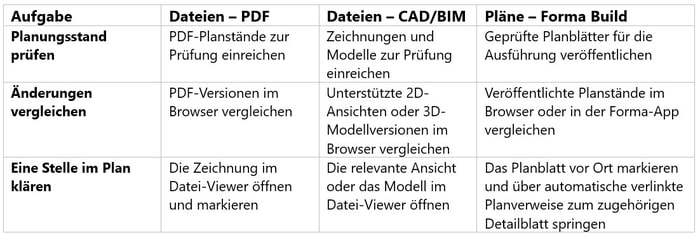
Ein PDF und ein BIM-Modell liegen beide unter Dateien, erfüllen im Projekt aber unterschiedliche Aufgaben. Der Vergleich zeigt, welches Werkzeug sich für welchen Arbeitsschritt eignet.
So greifen beide Werkzeuge ineinander
Ein Bürogebäude befindet sich im Rohbau. Die Haustechnik verschiebt einen Deckendurchbruch im zweiten Obergeschoß. Die Architektur aktualisiert den Grundriss A-201, während der Polier die nächste Betonage vorbereitet.
- Neue Version ablegen: Die Architektur lädt den aktualisierten Grundriss als neue Dateiversion in Forma Data Management hoch.
- Änderung prüfen und freigeben: Die zuständigen Beteiligten prüfen die geänderte Lage des Durchbruchs. Der Freigabestatus ist im Prüfworkflow nachvollziehbar.
- Freigegebenen Stand veröffentlichen: Die verantwortliche Person veröffentlicht den freigegebenen Grundriss direkt aus dem Modul Dateien ins Modul Pläne in Forma Build. Dabei prüft sie die Plannummer A-201 und ordnet das Blatt dem passenden Versionssatz zu.
- Änderung vor der Betonage nachvollziehen: Der Polier synchronisiert die aktuellen Pläne in der Forma-App und legt die neue und die vorige veröffentlichte Version von A-201 übereinander. So sieht er am Tablet, wohin der Deckendurchbruch verschoben wurde. Ist das zugehörige Detailblatt veröffentlicht und über seine Plannummer verlinkt, kann er es direkt aus dem Grundriss öffnen.
Fazit
Für den Projektstart haben die Dateien die Nase vorn. Hier legen Sie die Struktur für die Zusammenarbeit fest und führen Unterlagen durch die Prüfung. Im Baustellenalltag spielen die Pläne ihre Stärken aus. Das Team findet einzelne Ausführungspläne, kann Revisionen vor Ort vergleichen und direkt zum zugehörigen Detail wechseln.
Legen Sie bereits beim Projektstart fest, wer freigegebene Planstände veröffentlicht und wo das Baustellenteam den gültigen Ausführungsstand findet. So kann die Planung bereits an der nächsten Revision arbeiten, während auf der Baustelle klar ist, welches Blatt für die nächste Betonage gilt.
Praxistipp – den Planschlüssel früh testen
Wenn Sie die Planliste nach Disziplinen wie Architektur, Tragwerk oder Haustechnik filtern möchten, prüfen Sie Ihren Planschlüssel schon bei der Projekteinrichtung. Forma Build liest das Disziplinkürzel am Anfang der Plannummer aus. Diese Position ist vorgegeben. Bei A-201 steht das „ARCH“ für Architektur an der passenden Stelle. Beginnt die Plannummer dagegen mit einem Projekt- oder Gebäudekürzel und folgt das „ARCH“ erst später, wird es dort bei der automatischen Zuordnung nicht als Disziplinkürzel erkannt.
Veröffentlichen Sie zunächst ein kleines Testpaket mit je einem Plan pro Disziplin. Kontrollieren Sie, welche Plannummer in Forma Build angezeigt wird und welcher Disziplin der Plan zugeordnet ist. So sehen Sie früh, ob Ihr Planschlüssel für die gewünschte Gruppierung funktioniert.
Sie haben Fragen dazu?
Kontaktieren Sie uns unter forma@artaker.com oder telefonisch unter +43 1 585 11 55-0.


