

Autodesk Flex | Autodesk Account für Flex einrichten | Anleitung
Dieser Blogbeitrag dient als Anleitung für die Verwaltung von Benutzer:innen für das Autodesk Flex Lizenzmodell. Sobald diese Einstellungen vorgenommen wurden, können Benutzer:innen ohne Probleme die Funktionen von Autodesk Flex nutzen.
Sie wissen nicht, worum es sich bei Autodesk Flex handelt? Dann lesen Sie unseren Blogbeitrag Autodesk Flex – das neue Zahlmodell von Autodesk wurde angekündigt. Haben Sie dazu noch Fragen? Dann lesen Sie sich gerne unsere FAQs zu Flex durch.
Benutzer:innen anlegen
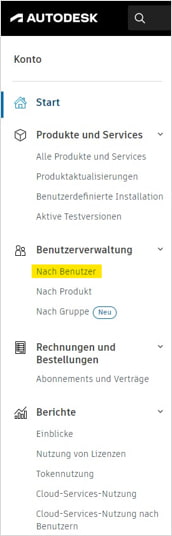
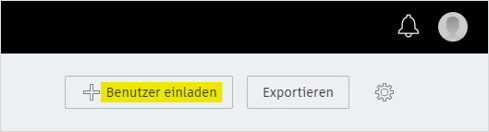
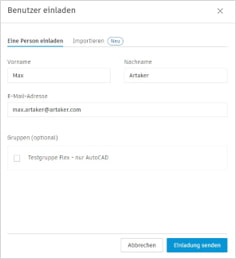
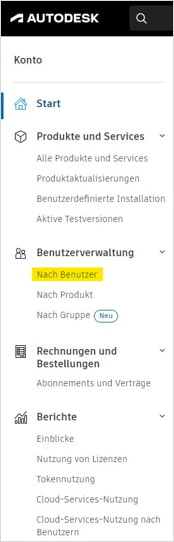
Sie haben bereits Autodesk Flex Token gekauft, jedoch können die Mitarbeiter:innen noch nicht darauf zugreifen? Wenn die entsprechenden Mitarbeiter:innen noch nicht als User:innen im Autodesk-Account angelegt sind, müssen diese noch vorher hinzugefügt werden. Hierfür melden Sie sich zuerst im Webbrowser bei Ihrem Autodesk Account an. Anschließend wählen Sie in der linken Spalte die Ansicht „nach Benutzer“ aus. Sie sind bereits automatisch als User:in angelegt und haben die Rolle des primären Admins. Um neue User:innen hinzuzufügen, klicken Sie rechts oben auf „Benutzer einladen“. Anschließend geben Sie Ihren Namen und die E-Mail-Adresse des neuen Users ein. Wählen Sie danach „Einladung versenden“ aus, um die Eingaben zu bestätigen. An die angegebene E-Mail-Adresse wird eine E-Mail mit Aktivierungslink verschickt, mithilfe dessen der Account aktiviert werden kann. Wiederholen Sie das für jede:n Benutzer:in, welche:r angelegt werden sollen.
Benutzer:innen zuweisen
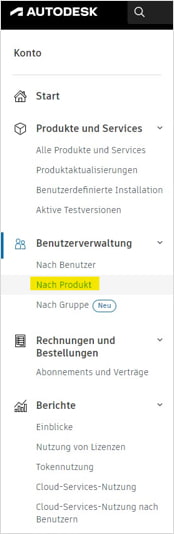
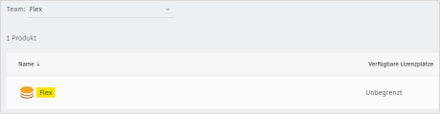
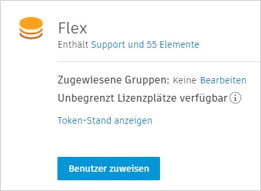
Bevor die Nutzer:innen Autodesk Flex nutzen können, müssen Sie noch dem Produkt zugewiesen werden. Wählen Sie hierfür in der linken Spalte die Ansicht „nach Produkt“ aus und anschließend die Flex-Lizenz. Klicken Sie auf den blauen Button „Benutzer zuweisen“.
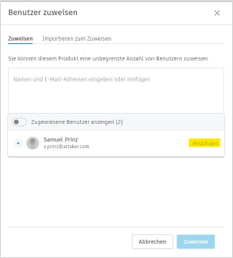
Nun können Sie im Textfeld gezielt nach User:innen suchen, oder gleich bei den vorgeschlagenen User:innen auf „Hinzufügen“ klicken. Nachdem Sie alle hinzugefügt haben, bestätigen Sie die Auswahl durch einen Klick auf den blauen Button „Zuweisen“.
Installation von Produkten
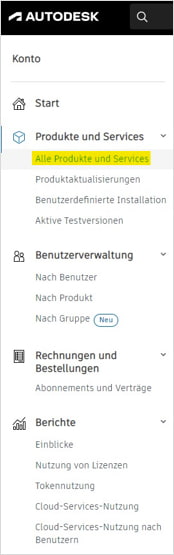
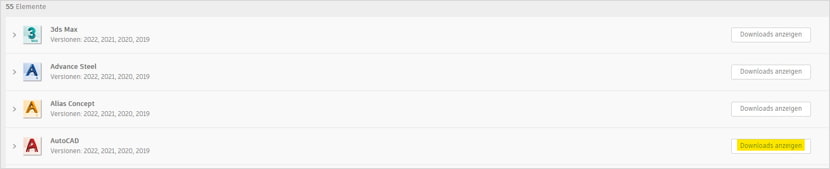
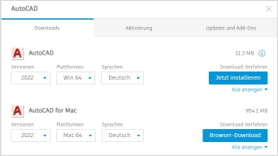
Um die Produkte mittels Flex Lizenz nutzen zu können, müssen Sie vorab die entsprechenden Produkte installieren. Wählen Sie hierfür in der linken Spalte die Ansicht „Produkte und Services“ aus. Klicken Sie in der Zeile von Flex auf „Elemente anzeigen“. Wählen Sie dann das gewünschte Produkt aus mittels „Downloads anzeigen“ aus. Hier können Sie die gewünschte Version, Plattform und Sprache auswählen. Klicken Sie auf den blauen Button, um den Download zu starten.
Diesen Schritt kann jede:r angelegte User:in über seinen eigenen Autodesk Account durchführen.

Produktzugriff für User:innen einschränken
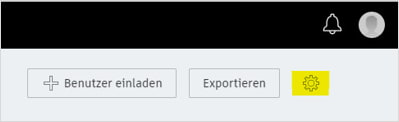
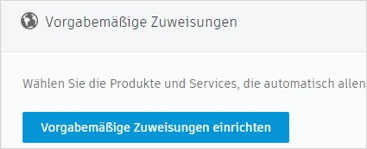
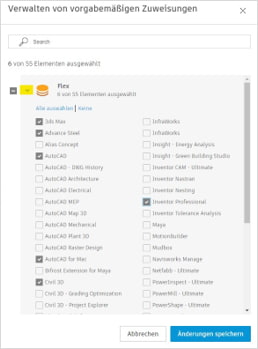
Um den Zugriff der User:innen auf bestimmte Produkte einzuschränken, wählen Sie in der linken Spalte die Ansicht „nach Benutzer“ aus. Klicken Sie anschließend auf das kleine Zahnrad rechts oben, um zu den Teameinstellungen zu gelangen. Wählen Sie den blauen Button „Vorgabemäßige Zuweisung einrichten“ aus. Um die Produktauswahl auszuklappen, klicken Sie auf den kleinen Pfeil links neben dem Flex-Logo. Setzen Sie bei all jenen Produkte ein Häkchen, die für die User:innen zur Verfügung stehen sollen. Bestätigen Sie die Auswahl durch Klick auf den blauen Button „Änderungen speichern“. Diese Auswahl gilt nun für alle User:innen in diesem Team.
Sind bei Ihnen noch Fragen offen? Dann kontaktieren Sie uns gerne unter kundenservice@artaker.com oder buchen Sie direkt einen Termin.
Autodesk Flex | Einrichtung und Anwendung


