

Große Anlagen mit Autodesk AutoCAD Plant 3D und der Autodesk Construction Cloud planen
Wenn man große Anlagen plant, bringt das andere Herausforderungen mit sich, als kleinere Anlagen. Sehr große Datenmengen, verschiedene Gewerke und Mitarbeitende von unterschiedlichen Standorten und die Herausforderung, im Projektmanager die Übersicht zu behalten – das sind nur ein paar der zu bewältigenden Aufgaben, wenn man mit großen Anlagen arbeitet. Wie das funktionieren kann, welche Produkte dabei sinnvollerweise mit von der Partie sind und welche Tipps wir für Sie haben, lesen Sie in diesem Whitepaper – den Webcast dazu finden Sie hier.
Ordnung ist das A und O
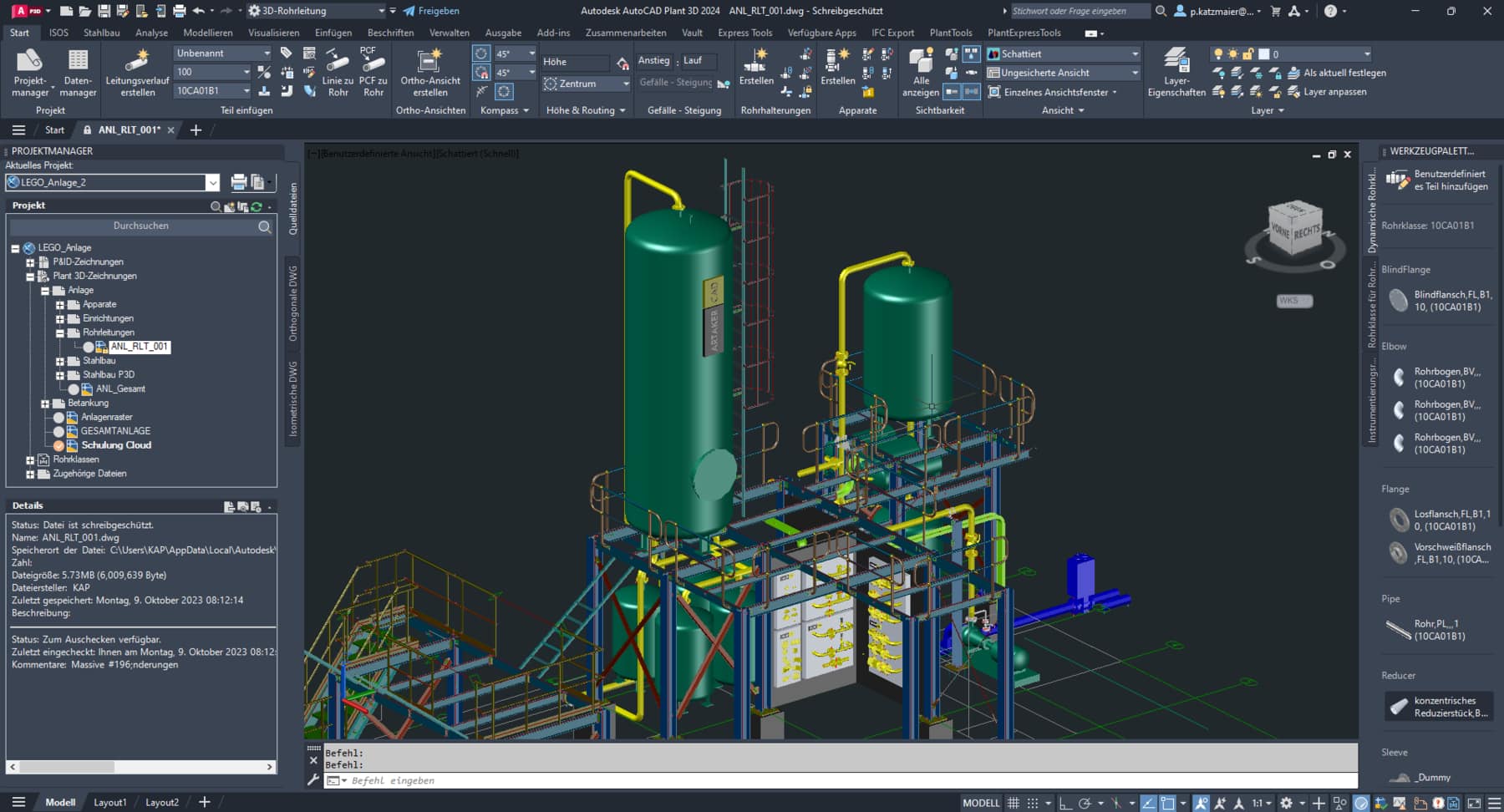
Es ist wie bei den meisten Dingen im Leben: Ordnung erleichtert das Vorankommen im Projekt ungemein, während Unordnung früher oder später die Übersichtlichkeit determiniert und für Probleme sorgen kann. Daher lautet der erste Ratschlag von Paul Katzmaier, leitender Consultant für Stahl- und Anlagenbau bei Artaker CAD: zu Beginn des Projekts eine anständige Ordnerstruktur anlegen, auf eine räumliche Aufteilung achten und genügend DWGs anlegen, damit sehr viele Personen an dem Projekt arbeiten können. Und wie sieht es bei den externen Referenzen aus? Hierbei sind zwei Optionen möglich: Zuordnungen und Überlagerungen. Während die Zuordnungen keine Kreisreferenzen ermöglichen, ist das für die Überlagerungen kein Problem, ebenso wie selektives Anzeigen während außerdem noch Konstruktionszeichnungen möglich sind. Verwenden Sie also für den Konstruktionsalltag bitte immer die Überlagerung.
Fremdgeometrien
Ein Projekt von der Dimension einer großen Anlage kommt nicht ohne Fremddateien aus. Bei den meisten Fremddateien handelt es sich um STEP-Dateien, hier gibt es in der Qualität große Unterschiede. Man sollte große Fremdgeometrien vermeiden, diese kann man in Autodesk Inventor vereinfachen. Da AutoCAD Plant 3D nicht für das Verarbeiten von Flächenelementen konzipiert ist, sind auch Flächenelemente zu vermeiden, da diese oft zu fehlerhaften 2D-Ausgaben führen.
Auch störend im weiteren Workflow sind Geometrien, die in verschachtelten Block-in-Block-in-Block-Geometrien abgelegt sind. Dadurch entsteht eine Hierarchie, die man nicht mehr überblicken kann.
Es gibt Elemente, bei denen man erwartet, dass sie sich in absehbarer Zeit noch ändern. Wenn man so ein Equipment hat, lohnt es sich, bereits bei der Implementierung den „Apparat anhängen“-Button zu verwenden. Wie das genau funktioniert, können Sie im Webcast zu diesem Whitepaper ab Minute 15:30 sehen.
TIPP: Verwenden Sie ab der Autodesk AutoCAD Plant 3D Version 2024 den schattierten Modus statt des realistischen Modus, der ist signifikant schneller.
SQLite vs. SQL Server
Bei einer großen Anlage stellt sich die Frage, ob man mit SQLite oder mit einem SQL Server arbeitet. Für Projekte, die sehr groß werden und an denen mehrere Parteien beteiligt sind, empfiehlt sich die Zusammenarbeit über einen SQL Server. Der bringt beispielsweise den Vorteil mit sich, dass man auch über einen VPN Tunnel am Projekt arbeiten kann, was bei SQLite in der Regel zu fehlerhaften Objekten führt. Aber: Wenn man den Umgang mit SQLite gewöhnt ist, muss man sich bei einem SQL Server in Sachen „Kopieren von Projekten“ und auch ein paar anderen Handgriffen an eine neue Herangehensweise gewöhnen.
Koordination mit Navisworks
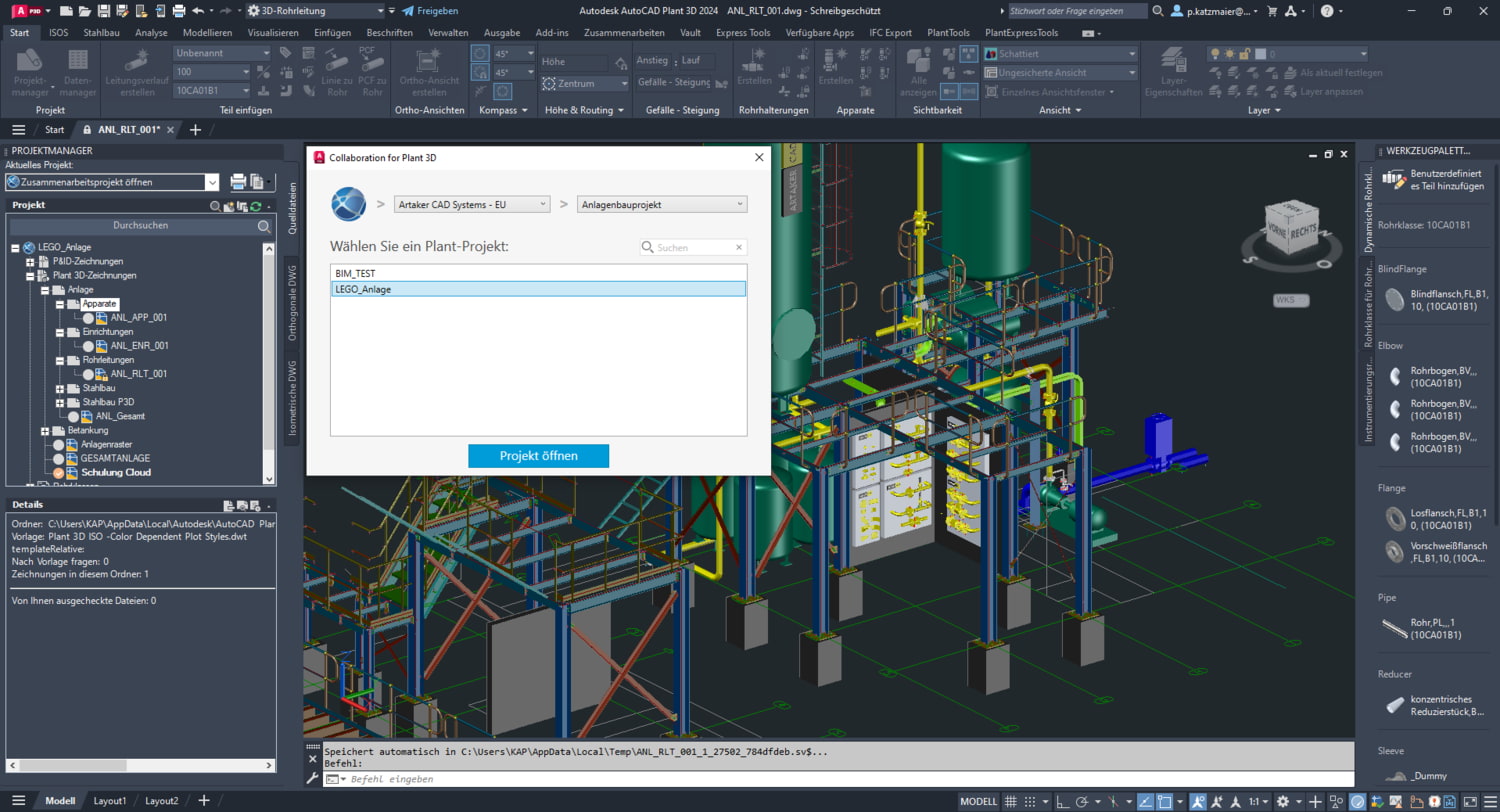
Wie verbindet man Navisworks mit dem AutoCAD Plant 3D-Projekt? Die Navisworks-Dateien sind als externe Referenzen in AutoCAD Plant 3D nutzbar, dabei ist es egal, wie groß das Modell ist. Aber: Für 2D-Ableitungen muss das Objekt dennoch in der AutoCAD Plant 3D-Projektstruktur
eingebettet sein.
AutoCAD Plant 3D in der Cloud nutzen
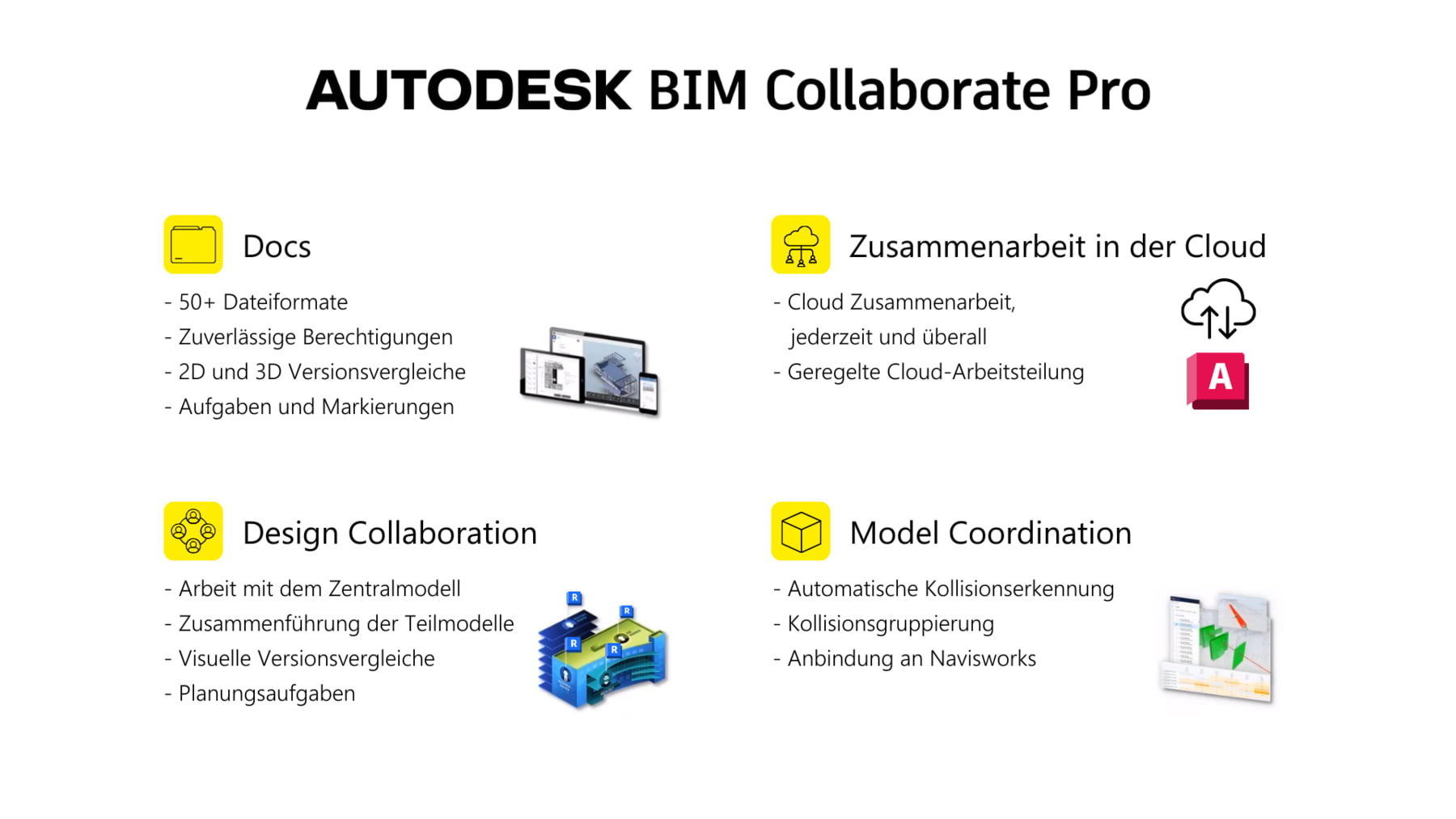
Große Anlagen, viele Gewerke, verschiedene Standorte, große Datenmengen – alles Aspekte, die nach einer cloudbasierten Zusammenarbeit rufen. Für die Nutzung von AutoCAD Plant 3D in der Cloud benötigt man eine BIM Collaborate Pro Lizenz, diese bringt auch eine Integration mit Navisworks mit sich. Welche Zugriffe man mit welchen Lizenzen hat, zeigt diese Übersichtsgrafik.
Nachdem das Cloud-Projekt angelegt wurde, können Sie das SQLite-Projekt aus AutoCAD Plant 3D hochladen. Hier müssen Sie auf das Ein- und Auscheckverhalten achten, damit die richtigen Elemente auf den lokalen Puffer runtergeladen werden. Die Einstellungen hierfür können über das Ein- & Auscheckverhalten definiert werden. Wie das im Detail aussieht, erfahren Sie im Video ab Minute 37:50.
TIPP: Das Navisworks-Objekt als DWG im Projektmanager ablegen, damit es für 2D-Ableitungen herangezogen werden kann. Für die 3D-Konstruktion, in der man die Rohrleitungen zieht, kann man das Navisworks-Modell verwenden und das performante Modell anzeigen lassen. Eine Schritt-für-Schritt-Anleitung hierfür sehen Sie im Video ab Minute 25:35.
Sie können dieses Whitepaper auch hier als pdf herunterladen.
Hier können Sie sich den Webcast auch direkt ansehen

Haben Sie noch Fragen?
Dann kontaktieren Sie uns unter info@artaker.com oder telefonisch unter +43 1 585 11 55 - 0.


