

Inventor-Modell nach Revit exportieren: So funktioniert's
Immer häufiger erhalten Hersteller von Bauteilen und Anlagenkomponenten die Anfrage, ihre Konstruktionen als BIM-Modell bereitzustellen – etwa damit Architekten und Fachplaner sie direkt in Revit-Projekte einbinden können. Autodesk Inventor bringt dafür ein eigenes Werkzeug mit: die BIM-Inhalt-Umgebung. Damit lässt sich ein Inventor-Modell mit wenigen Schritten in eine Revit-kompatible Datei umwandeln, ohne dass die eigentliche Fertigungskonstruktion angetastet werden muss.
In diesem Beitrag zeigen wir, wie der Export Schritt für Schritt funktioniert.
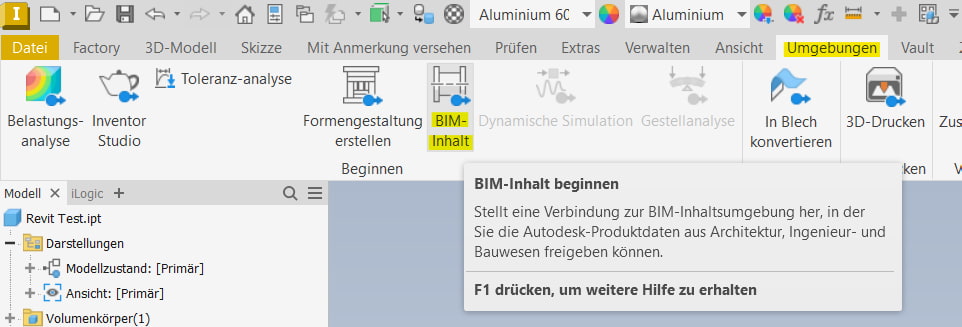
1. In die BIM-Inhalt-Umgebung wechselnDer erste Schritt erfolgt über die Multifunktionsleiste:
Registerkarte „Umgebungen“ → Gruppe „Beginnen“ → BIM-Inhalt
Damit wechselt Inventor in einen speziellen Arbeitsmodus, der auf die Vorbereitung vonBIM-Daten zugeschnitten ist.
Tipp: Ist das Modell sehr komplex oder besteht es aus vielen Bauteilen, schlägt Inventor beim späteren Export automatisch vor, zunächst eine vereinfachte Darstellung zu erstellen (Befehl „Ersatzobjekt vereinfachen“). Das wird insbesondere empfohlen, wenn als Zielformat eine Revit-Familiendatei (RFA) gewählt wird – so bleibt die Datei schlank und Revit muss keine unnötige Fertigungsgeometrie (Fasen,Gewinde, Bohrungsdetails etc.) verarbeiten.
2. MEP-Anschlüsse definieren (optional)
Wird das Bauteil später in Anlagen- oder Gebäudetechnik-Projekten (MEP – Mechanical, Electrical, Plumbing) verwendet, können in dieser Umgebung Anschlusspunkte definiert werden, z. B. Leitungsein- und -ausgänge. Diese Verbindungsdaten werden beim Export mit übergeben, sodass das Bauteil in AutoCAD MEP oder Revit MEP korrekt an andere Anlagenkomponenten angebunden werden kann.
3. Benutzerkoordinatensystem (BKS) festlegen (optional)
Für eine saubere Platzierung im Revit-Projekt lohnt es sich, ein eigenes Benutzerkoordinatensystem zu definieren. Es legt fest, welcher Punkt im Inventor-Modell später als Ursprung gilt und wie das Bauteil ausgerichtet ist, wenn es in Revit eingefügt wird. Ohne definiertes BKS verwendet Inventor den Standardursprung des Modells.
4. Eigenschaften/Metadaten ergänzen (optional)
In der BIM-Inhalt-Umgebung lassen sich zusätzlich Modelleigenschaften (z. B. Autoreneigenschaften) sowie die OmniClass-Kategorie hinterlegen. OmniClass ist ein Klassifizierungssystem für das Bauwesen, das sowohl Inventor als auch Revit standardmäßig unterstützen (Voreinstellung: OmniClass 2006, optional umstellbar auf OmniClass 2012). Diese Angaben werden in Revit als Bauteilinformationen mit übernommen.
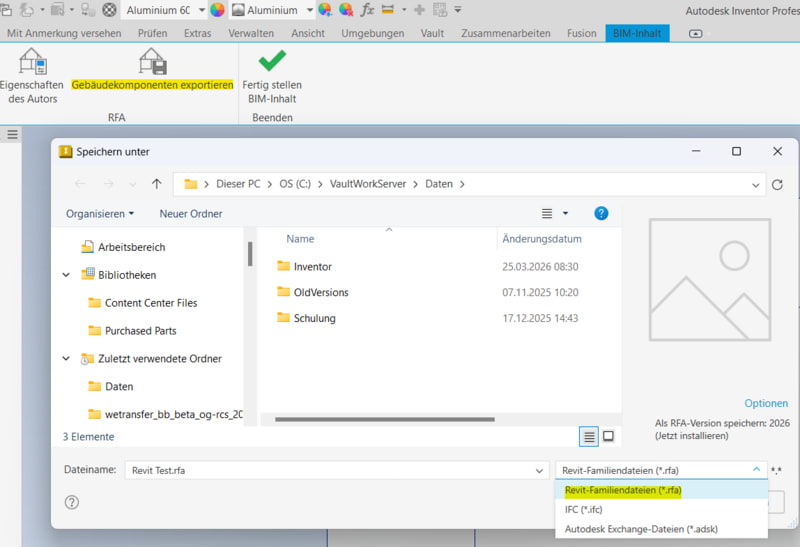
5. Export mit „Gebäudekomponenten exportieren“
Der eigentliche Export erfolgt über:
Registerkarte „BIM-Inhalt“ → Gruppe „Verwalten“ → Gebäudekomponenten exportieren
Im folgenden Dialog wird das gewünschte Exportformat festgelegt:
- RFA: Revit-Familiendatei - natives Revit-Format, direkt in Revit-Projekten
- IFC: Industry Foundation Classes - ein STEP-basiertes, herstellerneutrales Austauschformat, das in der Architektur/BIM-Branche softwareübergreifend eingesetzt wird
- ADSK: Autodesk-Exchange-Datei - für die Weiterverwendung in anderen Autodesk-Systemen wie AutoCAD MEP oder Plant 3D
Alle drei Formate enthalten neben der reinen Geometrie auch die zuvor definierten Verbindungs- und Metadaten.
Praktischer Hinweis für RFA-Exporte: In aktuellen Inventor-Versionen kann beim Speichern zusätzlich die Ziel-Revit-Version (2023 und neuer) ausgewählt werden – über die Schaltfläche „Optionen“ im Dialog „Speichern unter“. Ist die passende Revit Core Engine (RCE) für diese Version noch nicht installiert, bietet Inventor an, sie automatisch nach zu installieren; man kann währenddessen normal weiterarbeiten.
Vor dem endgültigen Export lässt sich über „Konstruktion überprüfen“ (für ADSK) bzw. „Revit-Elemente prüfen“ (für RFA) noch eine Zusammenfassung der Modellinformationen einsehen – so lassen sich Fehler oder fehlende Angaben vorab erkennen.
Fazit
Mit der BIM-Inhalt-Umgebung bietet Inventor einen durchdachten Workflow, um Konstruktionsdaten direkt für Revit nutzbar zu machen – ganz ohne Umweg über externe Konvertierungstools. Wer regelmäßig BIM-Modelle liefern muss, sollte sich vor allem mit den optionalen Schritten (MEP-Anschlüsse, BKS, OmniClass) vertraut machen, da sie über die Nutzbarkeit des Bauteils im späteren Revit-Projekt entscheiden.
Weiterführende Informationen: Autodesk Inventor Hilfe – So exportieren Sie ein Modell in RVT (Revit-Format)
Sie haben weitere Fragen oder hätten gerne eine persönliche Beratung?
Dann kontaktieren Sie uns gerne direkt schriftlich unter info@artaker.com oder telefonisch unter +43 585 11 55-0.


