
Kollisionen im 3D-Modell frühzeitig erkennen - so geht's mit Navisworks
Planungsfehler, die erst auf der Baustelle auffallen - das ist das Albtraum-Szenario jedes Projektteams. Pläne sind bereits raus, Material wurde bestellt, die Montage läuft - und plötzlich stellt sich heraus: Eine Rohrleitung verläuft mitten durch einen Stahlträger. Was dann folgt, sind kostspielige Nacharbeiten, Zeitverlust und Frustration auf allen Seiten.
Genau hier setzt die Kollisionsprüfung im 3D-Modell an. In unserer letzten Deep-Dive-Session haben wir das Thema Navisworks Kollisionskontrolle von Grund auf durchgespielt - von der Modellvorbereitung über den Clash Detective bis hin zur Ausgabe professioneller Berichte und der cloudbasierten Kollaboration über Autodesk Forma.
Warum Kollisionsprüfung so wichtig ist
Die Vorteile liegen auf der Hand:
- Planungsfehler früh erkennen, bevor Material bestellt oder Montagearbeiten begonnen werden
- Baustellenprobleme vermeiden - und damit teure Nacharbeiten
- Leitungsführung optimieren, insbesondere im Zusammenspiel zwischen Rohrleitungsbau und Stahlbau
- Koordination zwischen Gewerken verbessern - denn oft arbeiten verschiedene Teams an denselben Bereichen, ohne voneinander zu wissen
Schritt 1: Das Modell richtig vorbereiten
Bevor der erste Test läuft, lohnt es sich, einige Grundregeln zu beachten:
Einheitliches Koordinatensystem: Alle Quelldateien müssen auf denselben Referenzpunkt bezogen sein - klassisch der Anlagen-Nullpunkt. Falls das nicht der Fall ist, kann die Ausrichtung über die Transformationsfunktion in Navisworks nachträglich per Offset, Rotation oder Skalierung angeglichen werden.
Nur relevante Bauteile laden: Schrauben, Hilfsgeometrien und andere Nebenelemente erhöhen die Zahl der Ergebnisse unnötig und produzieren Fehlalarme. Wer solche Elemente ausblendet, bekommt sauberere, aussagekräftigere Resultate.
Aktuellen Modellstand verwenden: Eine Kollisionsprüfung macht nur Sinn, wenn alle Beteiligten mit dem neuesten Stand arbeiten. Änderungen in den Quelldateien sollten daher vor jedem neuen Testlauf eingespielt werden.
Schritt 2: Kollisionstypen verstehen
Navisworks unterscheidet drei grundlegende Kollisionstypen:
Harte Konflikte sind die klassische Kategorie: Zwei Geometrien überschneiden sich physisch. Typisches Beispiel - eine Rohrleitung, die durch eine Wand oder einen Träger verläuft.
Freiraum-Konflikte prüfen nicht die Geometrie selbst, sondern einen definierten Abstand drumherum. Das ist ideal für Isolierungsdicken (z. B. 150 mm rund um eine Rohrleitung) oder Wartungsbereiche rund um Armaturen. Auch wenn sich die Geometrien selbst nicht berühren, kann dieser Puffer mit anderen Bauteilen kollidieren - und das soll frühzeitig erkannt werden.
Duplikate zeigen an, wenn zwei Bauteile sich zu 100 % überschneiden - ein klarer Fall von Doppelmodellierung. Das passiert zum Beispiel, wenn zwei Fachbereiche unabhängig voneinander dieselbe Halterung modelliert und in das Gesamtmodell eingebracht haben. Unentdeckt führt das zur Doppelbestellung - mit entsprechenden Mehrkosten.
Schritt 3: Sinnvolle Teststruktur aufbauen
Statt alles auf einmal zu prüfen, empfiehlt sich eine klare Gliederung:
- Test 1: Hauptleitungen gegen Hauptträger und Wände (harte Konflikte)
- Test 2: Rohrhalterungen gegen Stahlbaukonstruktion (harte Konflikte)
- Test 3: Armaturen gegen Wartungsbereiche (Freiraum-Konflikte)
- Test 4: Leitungen mit Isolierung gegen Tragwerk (Freiraum-Konflikte)
- Test 5: Duplikatprüfung über relevante Gewerke
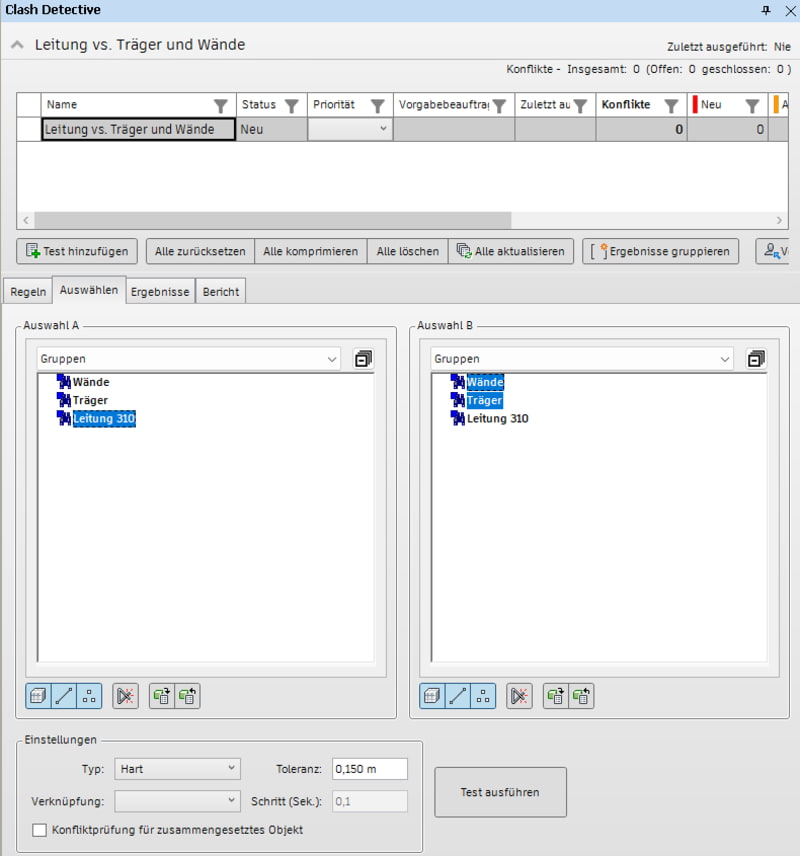
Der entscheidende Tipp: Suchsätze statt Auswahl-Struktur. Wer vorher Suchgruppen anlegt - zum Beispiel "Alle Träger" (Typ: ASTBEAM), "Leitung 310" (Eigenschaft: Leitungsnummer = 310) oder "Alle Halterungen" (Typ: ACPPSUPPORTS) - kann diese im Clash Detective direkt als Auswahl A und B nutzen. Das Ergebnis ist eine gezielt auswertbare, reproduzierbare Analyse statt ein schwer filterbarer Riesenberg an Treffern.

Schritt 4: Im Clash Detective arbeiten
Wichtig: Der Clash Detective ist nur in Navisworks Manage enthalten – nicht in Navisworks Simulate
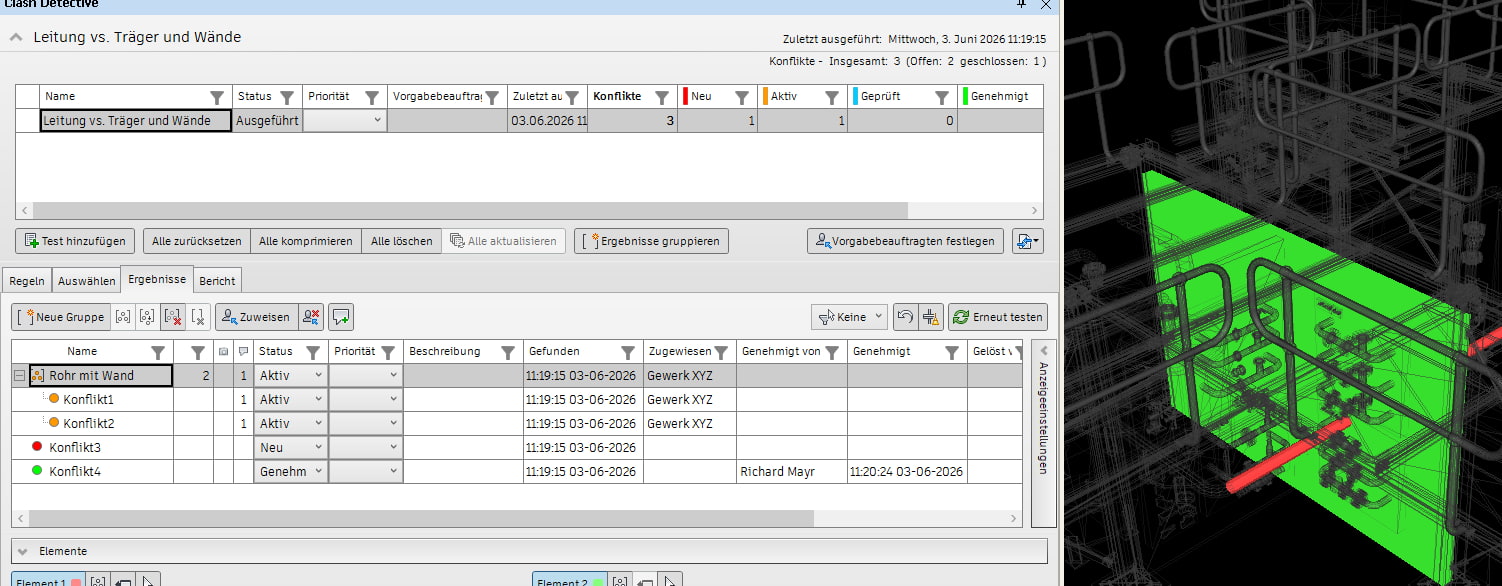
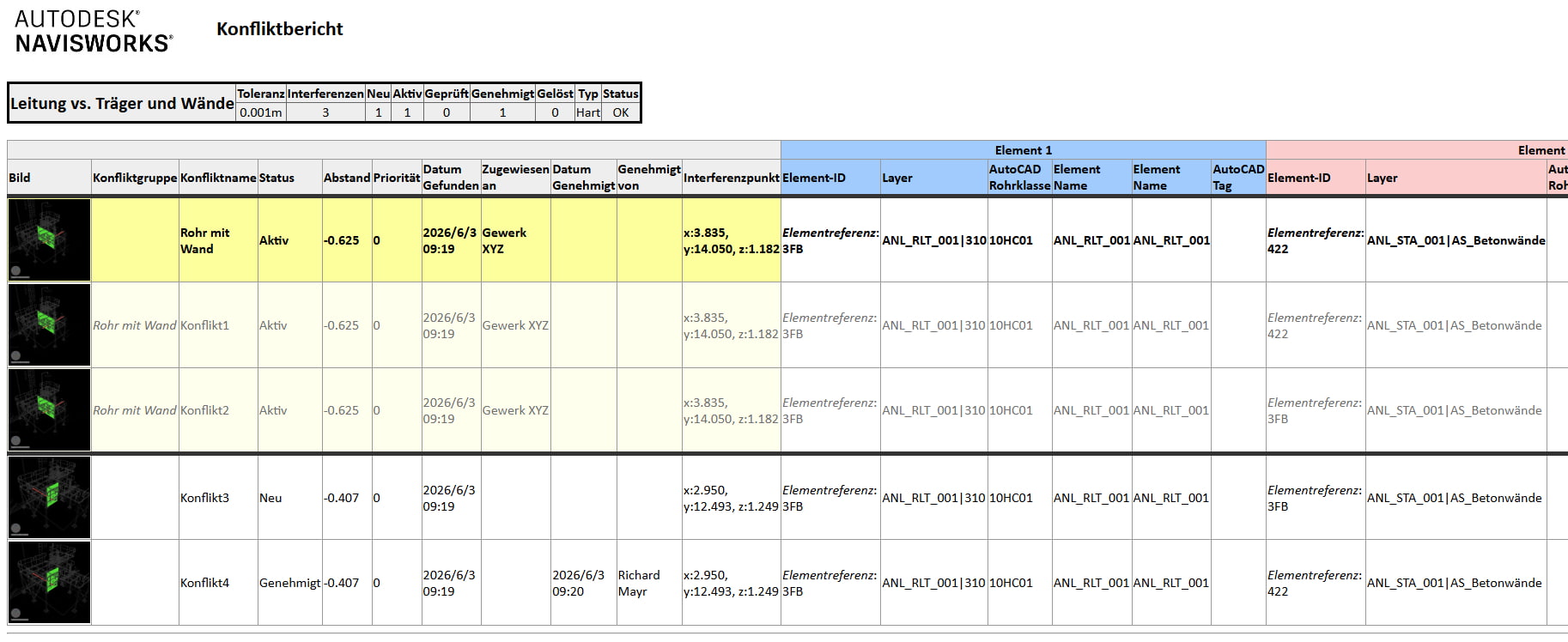
Nach dem Testlauf zeigt Navisworks die gefundenen Konflikte in einer Liste. Jede Kollision kann:
- benannt und gruppiert werden (z. B. "Rohr mit Wand")
- mit einer Priorität versehen werden (hoch / mittel / niedrig)
- einem Status zugewiesen werden (neu / aktiv / geprüft / genehmigt / gelöst)
- einem Gewerk oder einer Person zugewiesen werden - inklusive Notiz
- durch einen Zeitstempel dokumentiert werden, wer was wann genehmigt hat
Die Funktion "Betroffene Konflikte gruppieren" ist besonders praktisch: Sie fasst alle Kollisionen, an denen dasselbe Bauteil beteiligt ist, automatisch zusammen - ideal für eine strukturierte Abarbeitung.
Schritt 5: Professionelle Berichte ausgeben
Ein gut aufbereiteter Bericht sollte folgende Informationen enthalten:
- Eindeutige Clash-ID zur Kommunikation
- Screenshot der Kollision im Modell
- Zugewiesene Person / Gewerk
- XYZ-Koordinaten der Fundstelle
- Priorität und aktueller Status
- Kommentare und Notizen
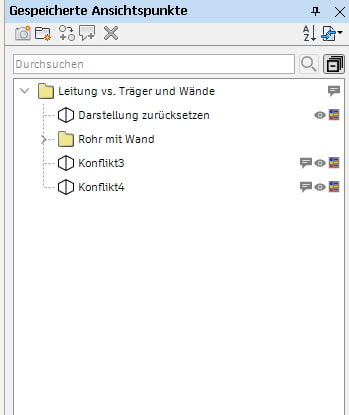
In Navisworks können Berichte als HTML-Tabelle, XML, Textdatei oder direkt als gespeicherte Ansichtspunkte exportiert werden. Letztere können mit einer NWD-Datei an alle Navisworks-Freedom-Nutzer verteilt werden. Für die Kommunikation mit externen Stellen empfiehlt sich die HTML-Tabelle - übersichtlich, direkt im Browser öffenbar und mit eingebettetem Screenshot pro Kollision.
Die Cloud-Alternative: Autodesk Forma
Für Projekte mit mehreren Beteiligten an verschiedenen Standorten bietet Autodesk Forma eine ergänzende Cloud-basierte Kollisionsprüfung. Die Stärken dort liegen in der:
- Automatischen Prüfung hochgeladener Dateien zueinander - als schneller Quercheck der Gewerke
- Integrierten Issue-Verwaltung direkt in der Cloud
- Echtzeit-Zusammenarbeit: Aufgaben, die im Browser erstellt werden, sind sofort für alle sichtbar - auch für Navisworks-Manage-Nutzer, die das Koordinationsmodell aus der Cloud laden
- Browserbasiertem Zugang: Keine zusätzliche Software nötig
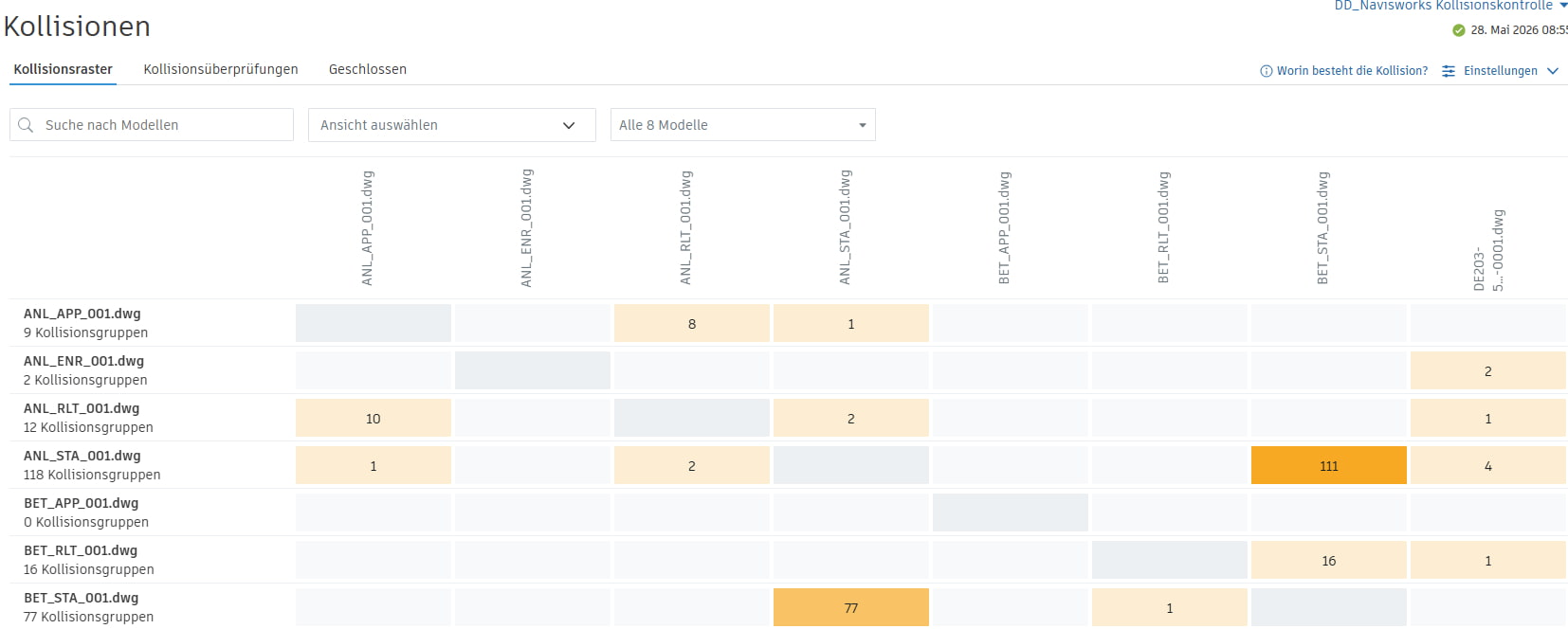
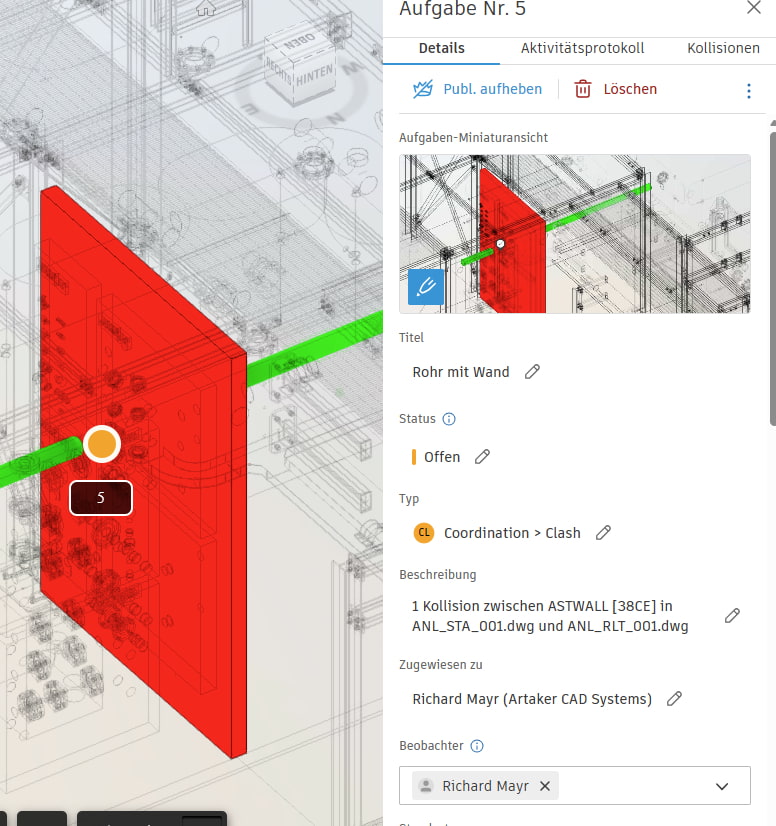
Der optimale Workflow kombiniert beide Welten: Forma für den schnellen Teamüberblick und die projektweite Kommunikation, Navisworks Manage für die tiefgehende, elementgenaue Analyse.
Bonus: Kollisionsprüfung direkt in Plant 3D
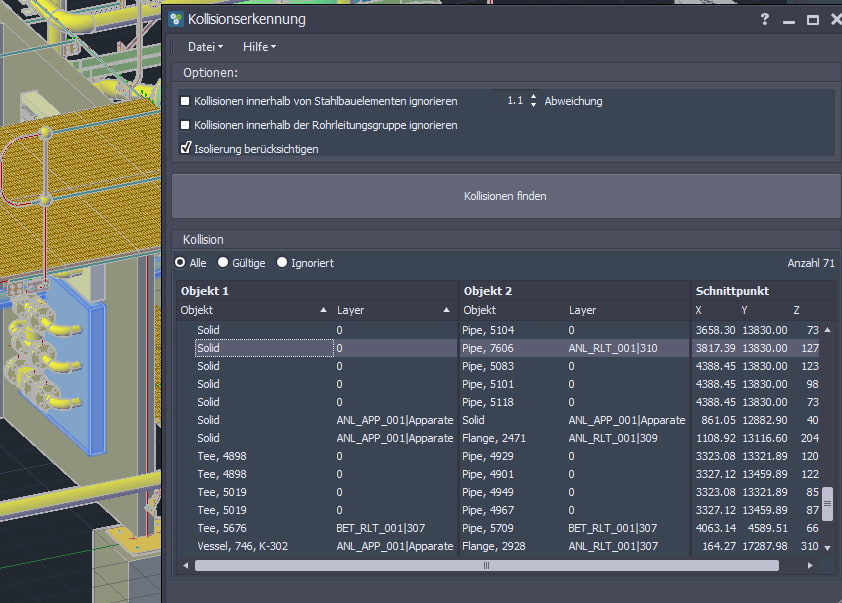
Wer mit Plant 3D arbeitet, kann bereits vor dem Schritt in Navisworks eine erste Kollisionsprüfung direkt im Modellierungswerkzeug durchführen - und zwar mit den PlantExpressTools von Auxalia. Einfach Häkchen setzen (Isolierung berücksichtigen? Stahlbau einbeziehen?), Toleranz festlegen, Test starten. Die Ergebnisse erscheinen direkt in einem Listenformat, Kollisionen können ignoriert oder zur weiteren Bearbeitung markiert werden.
Ein hervorragendes Werkzeug für den schnellen Zwischencheck mitten in der Planung - ohne Dateien exportieren oder ein weiteres Programm öffnen zu müssen.
Fazit
Die Kollisionsprüfung ist kein Luxus, sondern ein unverzichtbarer Bestandteil moderner 3D-Planung. Wer strukturiert vorgeht - mit sinnvollen Suchgruppen, klaren Teststrukturen und konsequenter Dokumentation - spart am Ende erheblich Zeit, Geld und Nerven. Navisworks Manage bietet dafür alle notwendigen Werkzeuge; kombiniert mit Autodesk Forma entsteht ein nahtloser Workflow vom Einzelkonstrukteur bis zum verteilten Projektteam.
Sie haben weitere Fragen zu Navisworks, Plant 3D oder Autodesk Forma?
Dann kontaktieren Sie uns direkt unter info@artaker.com oder telefonisch unter +43 1 585 11 55-0 und wir unterstützen Sie von der Einführung bis zum laufenden Betrieb.


