

Plant 3D mit Vault - Zentrale Datenverwaltung für den modernen Anlagenbau
Die Kombination aus AutoCAD Plant 3D und Autodesk Vault ermöglicht Unternehmen im Anlagen- und Maschinenbau eine strukturierte, sichere und nachvollziehbare Verwaltung ihrer Projektdaten. Besonders in Projekten mit mehreren Beteiligten, häufigen Änderungen und unterschiedlichen CAD-Systemen schafft Vault eine professionelle Grundlage für effiziente Zusammenarbeit.
Warum Datenmanagement im Anlagenbau immer wichtiger wird
Viele Unternehmen verwalten ihre CAD-Daten noch immer über klassische Ordnerstrukturen. Revisionen werden häufig durch das Kopieren und Umbenennen von Dateien organisiert. Dieses Vorgehen führt jedoch schnell zu Problemen:
- Unklare Versionsstände
- Doppelte oder veraltete Dateien
- Fehlende Nachvollziehbarkeit von Änderungen
- Schwierigkeiten bei der Zusammenarbeit mehrerer Mitarbeiter
- Hoher Suchaufwand bei großen Projekten
Mit einem professionellen Produktdatenmanagement-System wie Vault lassen sich diese Herausforderungen deutlich reduzieren.
Was ist Autodesk Vault?
Autodesk Vault ist das Produktdatenmanagement-System von Autodesk und dient zur zentralen Verwaltung technischer Dokumente und CAD-Daten.
Vault ermöglicht unter anderem:
- zentrale Ablage aller Projektdateien
- strukturierte Rechte- und Rollenverwaltung
- Versions- und Revisionsmanagement
- nachvollziehbare Änderungsprozesse
- schnelles Auffinden von Dateien über Eigenschaften und Metadaten
- teamübergreifende Zusammenarbeit
Besonders im Zusammenspiel mit Plant 3D entsteht dadurch ein deutlich strukturierterer Projektworkflow.
Vorteile von Plant 3D mit Vault
Zentrale Projektverwaltung
Alle Zeichnungen, Modelle und Projektdaten werden in einem gemeinsamen Tresor gespeichert. Dadurch arbeiten alle Beteiligten auf einer einheitlichen Datenbasis.
Kontrollierte Zusammenarbeit
Durch Check-in- und Check-out-Mechanismen wird verhindert, dass mehrere Personen gleichzeitig dieselbe Datei überschreiben. Benutzer sehen jederzeit:
- welche Dateien bearbeitet werden
- wer Änderungen vorgenommen hat
- welcher Stand aktuell freigegeben ist
Revisionssicherheit
Vault ermöglicht eine echte Revisionierung von Zeichnungen und Projektdaten. Frühere Revisionsstände bleiben nachvollziehbar erhalten und können bei Bedarf wiederhergestellt werden.
Das schafft:
- mehr Transparenz
- höhere Dokumentationsqualität
- bessere Nachvollziehbarkeit von Änderungen
Lokale Arbeitsgeschwindigkeit
Obwohl die Daten zentral verwaltet werden, arbeiten Anwender lokal mit ihren Dateien. Dadurch bleibt die Performance beim Arbeiten in Plant 3D hoch.
Strukturierte Freigabeprozesse
Über Lebenszyklen und Statusdefinitionen können Freigabeprozesse individuell an Unternehmensabläufe angepasst werden. Beispielsweise lassen sich Prüf- oder Freigabeschritte definieren, bevor Daten offiziell veröffentlicht werden.
Wichtige technische Grundlagen
SQL Server als Basis
Plant 3D-Projekte mit Vault benötigen einen SQL Server. Klassische SQLite-Projekte müssen daher zunächst migriert werden.
Umgang mit Dateinamen
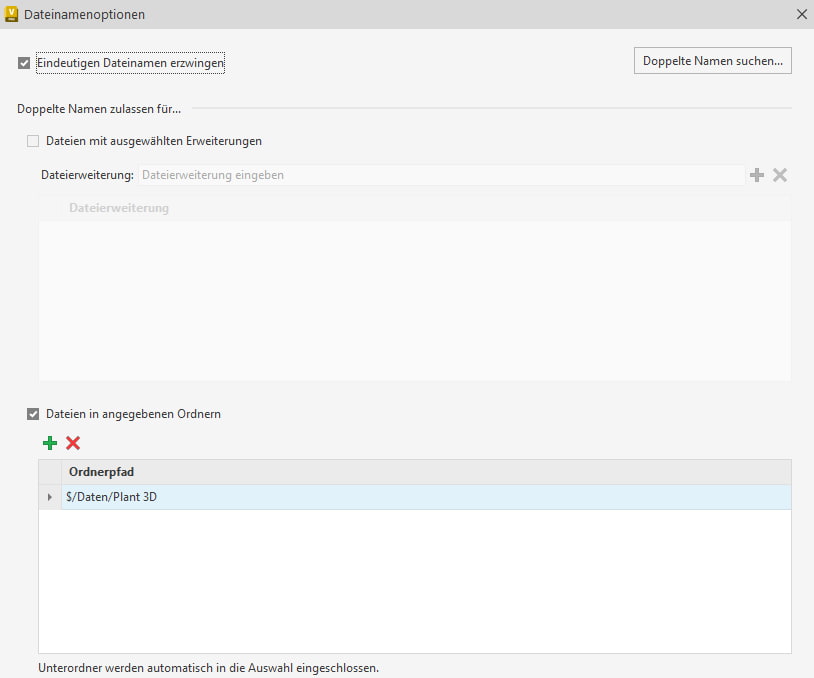
Da Plant 3D intern mehrfach identische Dateinamen verwendet, muss die Dateieindeutigkeit innerhalb bestimmter Vault-Bereiche angepasst werden. Dadurch bleibt die Kompatibilität mit Plant 3D-Projektstrukturen erhalten.
Externe Referenzen korrekt verwalten
Besonders bei großen Anlagenbauprojekten spielen externe Referenzen (XREFs) eine wichtige Rolle. Mit Vault können diese zentral verwaltet und automatisch synchronisiert werden, sodass Referenzen für alle Projektbeteiligten konsistent bleiben.
Daten sichern
Da für das Arbeiten im Plant 3D mit Vault zwei Serverinstanzen eingerichtet werden müssen (Vault, SQL-Server), liegen damit auch die Projektdaten an zwei unterschiedlichen Orten.
Der Projektordner selbst liegt im Vault Tresor und die zugehörigen Datenbanken zum Projekt liegen im SQL-Server ab. Da diese Dateien zusammenspielen, muss gewährleistet werden, dass ein Backup-System für beide Instanzen eingerichtet wird (Sicherung aller Daten zum gleichen Zeitpunkt z.B. täglich in der Nacht), um jederzeit auf ein Backup zugreifen zu können, ohne dass wir Daten verlieren bzw. der Projektordner nicht mehr mit den Datenbanken übereinstimmt. Wenn dies sorgfältig eingerichtet wird, umgehen wir damit auch Folgeprobleme bei Datenverlusten.
Projekt in Vault anlegen
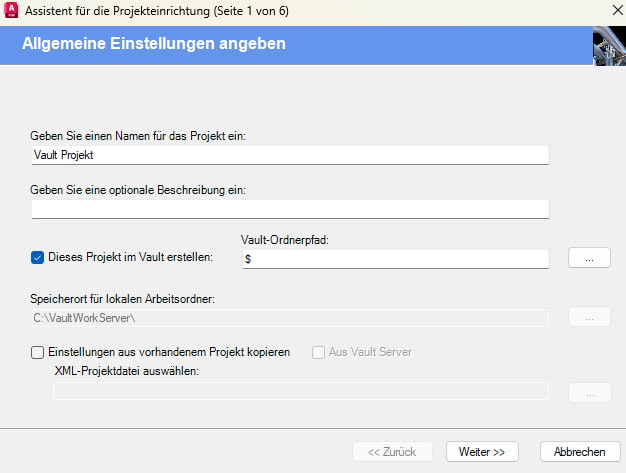
Die Erstellung eines Vault-Projekts erfolgt direkt in Plant 3D und unterscheidet sich nur in wenigen Punkten von einem klassischen lokalen Projekt.
Vorgehensweise
- Neues Projekt in Plant 3D erstellen
- Option „Projekt im Vault erstellen“ aktivieren
- Verbindung zum Vault-Server herstellen
- Zielordner im Vault auswählen
- SQL-Server für die Projektdatenbank definieren
- Projekt abschließen und erstellen
Nach der Erstellung werden automatisch:
- Projektordner
- Rohrklassen
- Templates
- Isometrie-Konfigurationen
- Projektzeichnungen
im Vault abgelegt.
Wichtig zu beachten
Für Plant 3D-Projekte muss die Prüfung auf eindeutige Dateinamen innerhalb des entsprechenden Vault-Ordners deaktiviert werden. Hintergrund ist, dass Plant 3D mehrere Dateien mit identischem Namen innerhalb verschiedener Unterordner verwendet.
Arbeiten mit Check-in und Check-out
Sobald ein Plant 3D-Projekt im Vault liegt, arbeitet man mit einem klassischen PDM-Workflow.
Check-out – Datei reservieren
Bevor eine Zeichnung bearbeitet werden kann, muss sie ausgecheckt werden. Dadurch wird die Datei für andere Benutzer gesperrt und eindeutig einem Bearbeiter zugewiesen.
Vorteile:
- keine Überschreibungen
- klare Verantwortlichkeiten
- kontrollierte Bearbeitung
Check-in – Änderungen zurückgeben
Nach Abschluss der Bearbeitung wird die Datei wieder eingecheckt. Dabei werden:
- Änderungen gespeichert
- neue Versionen erzeugt
- Kommentare dokumentiert
- andere Benutzer informiert
Zusätzlich können beim Einchecken Änderungsbeschreibungen hinterlegt werden, um den Bearbeitungsverlauf nachvollziehbar zu machen.
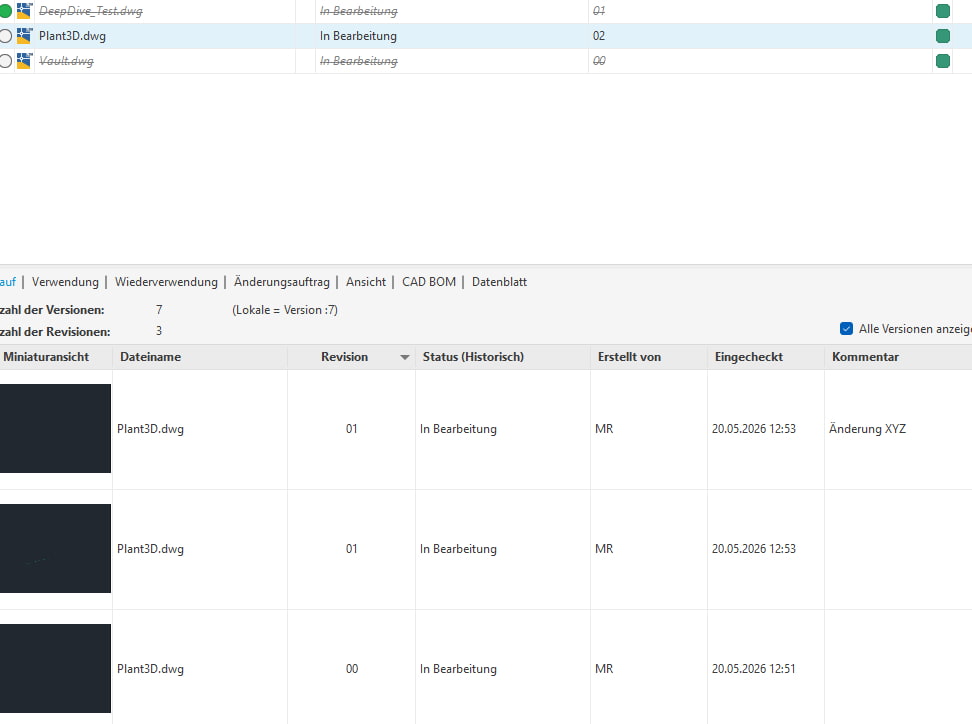
Statussymbole in Plant 3D
Die wichtigsten Statusanzeigen im Überblick:
- Grauer Kreis → Datei lokal vorhanden, aber nicht ausgecheckt
- Grüner Haken → Datei ausgecheckt und bearbeitbar
- Orangener Haken → Lokale Änderungen noch nicht eingecheckt
- Rotes Symbol → Datei wurde von anderen aktualisiert
- Durchgestrichener Dateiname → Datei aktuell von anderem Benutzer ausgecheckt
- Fett dargestellter Dateiname → Datei aktuell selbst in Bearbeitung
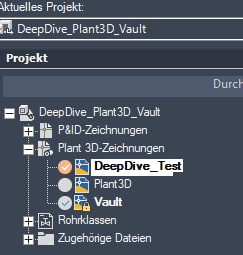
Dadurch erkennt jeder Benutzer sofort den aktuellen Bearbeitungsstatus und mögliche Konflikte innerhalb des Projekts.
Revisionierung in Vault
Ein großer Vorteil von Vault ist die strukturierte Revisionierung von Projektdaten.
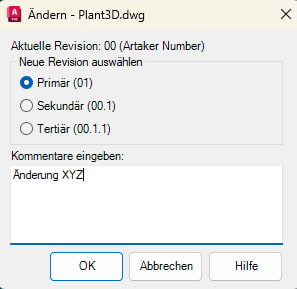
Neue Revision anlegen
Für Änderungen können gezielt neue Revisionsstände erzeugt werden. Dabei lassen sich:
- Revisionsnummern
- Revisionsarten
- Kommentare
- Änderungsinformationen
definieren.
Vollständige Nachverfolgbarkeit
Vault dokumentiert automatisch:
- wer Änderungen durchgeführt hat
- wann Änderungen erfolgt sind
- welche Revision aktuell gültig ist
- welche älteren Revisionsstände existieren
Dadurch entsteht eine vollständige Projekthistorie.
Unterschied zwischen Version und Revision
Vault unterscheidet klar zwischen:
- Versionen → automatische Zwischenstände bei Änderungen
- Revisionen → definierte, freigegebene Projektstände
Das sorgt insbesondere in Freigabe- und Prüfprozessen für deutlich mehr Struktur.
Bestehende Projekte in Vault migrieren
Auch bereits vorhandene Plant 3D-Projekte lassen sich nachträglich in Vault übernehmen.
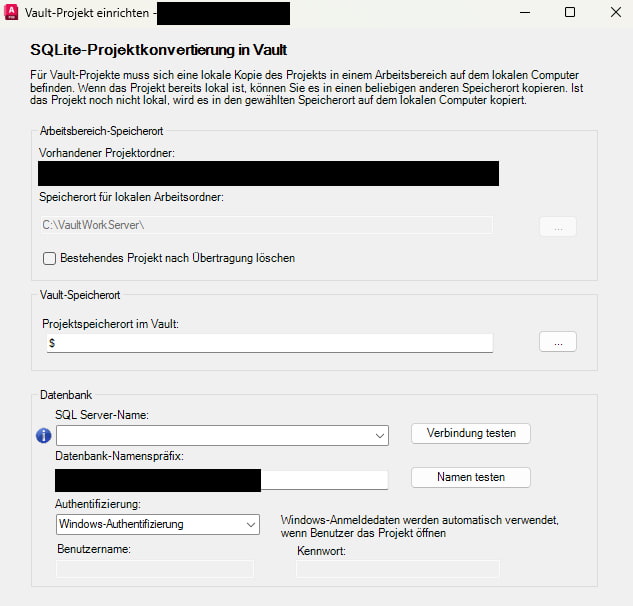
Migration von SQLite zu SQL Server
Bestehende lokale Projekte können:
- auf SQL Server umgestellt
- gleichzeitig in den Vault übertragen
werden.
Migration per Befehl
Für die Überführung steht der Plant 3D-Befehl: PLANTPROJECTTOVAULT zur Verfügung.
Dieser übernimmt:
- Projektzeichnungen
- Rohrklassen
- Projektstrukturen
- Datenbanken
- Konfigurationen
in die neue Vault-Umgebung.
Vorteile der Migration
Dadurch können Unternehmen bestehende Projekte weiterverwenden und müssen keine neuen Projektstrukturen aufbauen. Gleichzeitig profitieren auch ältere Projekte sofort von:
- zentralem Datenmanagement
- Revisionierung
- Mehrbenutzerfähigkeit
- strukturierter Zusammenarbeit
Zusammenarbeit über mehrere Systeme hinweg
Ein großer Vorteil von Vault ist die gemeinsame Datenbasis für verschiedene Autodesk-Lösungen.
So können beispielsweise:
- Komponenten aus Autodesk Inventor
- Modelle aus Plant 3D
- Stahlbauinformationen aus Autodesk Advance Steel
innerhalb eines gemeinsamen Datenmanagementsystems verwaltet werden.
Dadurch entstehen durchgängige Workflows zwischen Maschinenbau, Anlagenbau und Stahlbau.
Vault Professional vs. Cloud-Lösungen
Im Vergleich zu cloudbasierten Plattformen wie der Autodesk Construction Cloud liegt der Fokus von Vault stärker auf internem Produktdatenmanagement und kontrollierter Revisionierung.
Vault eignet sich besonders für Unternehmen, die:
- eigene Serverstrukturen nutzen
- sensible Projektdaten intern verwalten möchten
- komplexe CAD-Prozesse steuern müssen
- detaillierte Revisionsprozesse benötigen
Cloud-Lösungen bieten dagegen Vorteile bei der Zusammenarbeit mit externen Partnern und standortübergreifenden Teams.
Fazit
Die Integration von Plant 3D mit Vault schafft eine professionelle Grundlage für modernes Datenmanagement im Anlagenbau. Unternehmen profitieren von:
- klaren Strukturen
- nachvollziehbaren Revisionen
- zentraler Datenhaltung
- effizienterer Zusammenarbeit
- höherer Datensicherheit
Gerade bei wachsenden Projekten und mehreren Projektbeteiligten hilft Vault dabei, Ordnung, Transparenz und Kontrolle in komplexe CAD-Umgebungen zu bringen.
Sie haben weitere Fragen oder haben Interesse an einem persönlichen Beratungstermin?
Wir stehen gerne für individuelle Beratungstermine und professionelle Begleitung Ihrer Vault Projekte zur Verfügung.
Kontaktieren Sie uns gerne direkt schriftlich unter info@artaker.com oder telefonisch unter +43 1 585 11 55 - 0.


