Report Creator in AutoCAD Plant 3D: Tipps & Tricks aus der Praxis
Der Report Creator ist eines der mächtigsten – und zugleich meist unterschätzten – Werkzeuge in AutoCAD Plant 3D. Wer regelmäßig Stücklisten, Materiallisten oder MTO-Auswertungen erstellt, kommt an ihm nicht vorbei. In diesem Beitrag gehen wir das Werkzeug Schritt für Schritt durch und zeigen anhand echter Praxisbeispiele, wie sich mit berechneten Feldern, Filtern und Gruppierungen wirklich saubere Berichte erzeugen lassen.
Was ist der Report Creator – und wofür braucht man ihn?
Der Report Creator erstellt Berichte aus Projekt- und Zeichnungsdaten. Man kann individuell festlegen, ob das gesamte Projekt oder nur einzelne Zeichnungen ausgewertet werden sollen. Besonders stark ist das Tool bei Stücklisten, Materiallisten und allen Auswertungen, die mit Summen und Mengen arbeiten – also beim klassischen Material Take-Off (MTO). Wer eine Materialliste an den Einkauf zur Bestellung weitergeben möchte, ist hier goldrichtig.
Die Berichte lassen sich sauber formatieren und übersichtlich ausgeben – als PDF, Excel und in vielen weiteren Formaten. Das macht das Werkzeug ideal für die Weitergabe an Kunden oder für offizielle Dokumentationen.
Report Creator oder Datenmanager?
Diese Frage stellt sich in der Praxis oft – dabei ergänzen sich beide Werkzeuge, statt sich zu ersetzen. Ihre Stärken liegen unterschiedlich:
Der Datenmanager punktet, wenn es schnell gehen muss. Man wirft direkt aus Plant 3D eine Excel-Liste heraus, bearbeitet sie und spielt die Daten wieder zurück ins Projekt. Diese Wechselwirkung – Export, Bearbeitung, Reimport – ist seine Kernkompetenz, besonders bei einfachen Excel-Listen für den schnellen Zwischenschritt.
Der Report Creator ist dagegen der Weg zur detaillierten, sauberen Ausgabe: schöne PDFs und Excel-Dateien, die sich exakt mit den gewünschten Spalten, Gruppierungen und Sortierungen zurechtlegen lassen – inklusive ordentlichem Blattkopf. Immer dann, wenn das Ergebnis präsentabel und dokumentationstauglich sein muss, führt der Weg über den Report Creator.
Erste Schritte: Projekt wählen und Vorlage anlegen
Nach dem Start des Report Creators wählt man zunächst das Projekt aus – wie in Plant 3D selbst über die Project.xml. Anschließend wird die komplette DWG- und Zeichnungsstruktur des Projekts ausgelesen und in der Datenquelle dargestellt. Über einen Auswahlschalter lässt sich festlegen, ob die gesamten Projektdaten oder nur bestimmte Bereiche (etwa nur eine bestimmte Anlage) ausgegeben werden sollen – einfach die Häkchen am übergeordneten Ordner setzen.
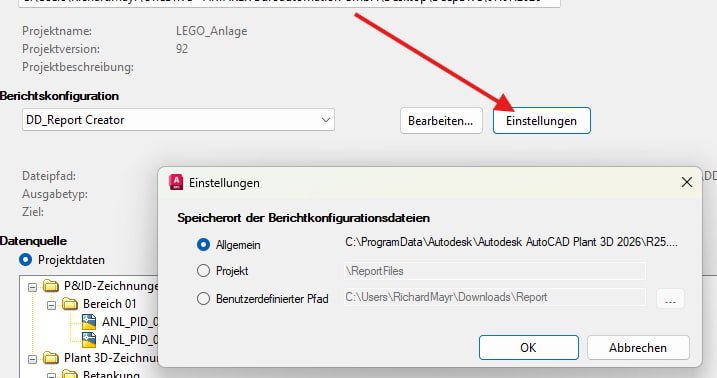
Beim erstmaligen Öffnen legt man in den Einstellungen den Speicher- und Lesepfad für die Berichtsvorlagen fest. Wichtig: Hier wird nicht nur festgelegt, wo eigene Vorlagen abgelegt werden, sondern auch, von wo gelesen wird. Ein benutzerdefinierter Netzwerkpfad ist sinnvoll, wenn mehrere Personen im Unternehmen auf dieselben Vorlagen zugreifen sollen.
Für neue Berichte gibt es zwei Wege:
1. Leerer Bericht. Der Berichtserstellungsassistent lotst durch die ersten Schritte – Spalten, Gruppierungen, Design- und Seiteneinstellungen bis zum Farbstil. Ähnlich wie beim ISO-Erstellungsassistenten in Plant 3D.
2. Vorhandenen Bericht als Basis nehmen. In der Praxis der meistgegangene Weg: Man sucht sich eine passende Standardvorlage aus, kopiert sie und passt sie Schritt für Schritt an, statt bei null zu starten.
Für die folgenden Beispiele nehmen wir die Standardvorlage 3D-Parts als Basis, legen über Neu eine Kopie an und benennen sie um – wir bearbeiten also nie das Original.
Die Abfrage konfigurieren
Der erste inhaltliche Schritt ist Abfrage bearbeiten. Hier legt man den Abfragetyp fest (P&ID-Klassen, Zeichnungen oder Plant-3D-Klassen) und schiebt die gewünschten Bauteilklassen aus den verfügbaren in die enthaltenen Klassen. Links steht alles, was möglich ist; rechts der tatsächliche Inhalt des Berichts.
Ein sehr nützliches Detail: Über Abfrageergebnis testen lässt sich die Konfiguration live gegen das gewählte Projekt prüfen. Man sieht sofort, ob wirklich alle erwarteten Bauteile enthalten sind – inklusive aller Spalten, wie man sie auch in der Datenbank (Piping.dcf) sehen würde. So merkt man zum Beispiel schnell, dass Apparate leere Zellen in der Part Family Long Description haben und ihre Werte in eigenen Spalten wie Equipment Tag, Equipment Number oder Equipment Type mitbringen.
Die Feldliste – nichts anderes als die Liste sämtlicher Eigenschaften der gewählten Klassen – ist die Grundlage für alles Weitere: für Filter ebenso wie für berechnete Felder.
Zwei Wege zum Filtern
Filtern lässt sich an zwei Stellen, mit unterschiedlichem Charakter.
Statisch – in der Abfragekonfiguration. Über die Filterbeispiele bekommt man den geforderten Syntax angezeigt. Es stehen die üblichen Operatoren zur Verfügung: =, <>, >, <, >=, <=, dazu BETWEEN für Bereiche, LIKE für Muster und IN für Listenvergleiche. Grundregel: Alles, was ein String (Text) ist, gehört in einfache Anführungszeichen, Zahlen werden direkt getippt. Ein Filter auf nur neue Elemente sieht dann so aus:
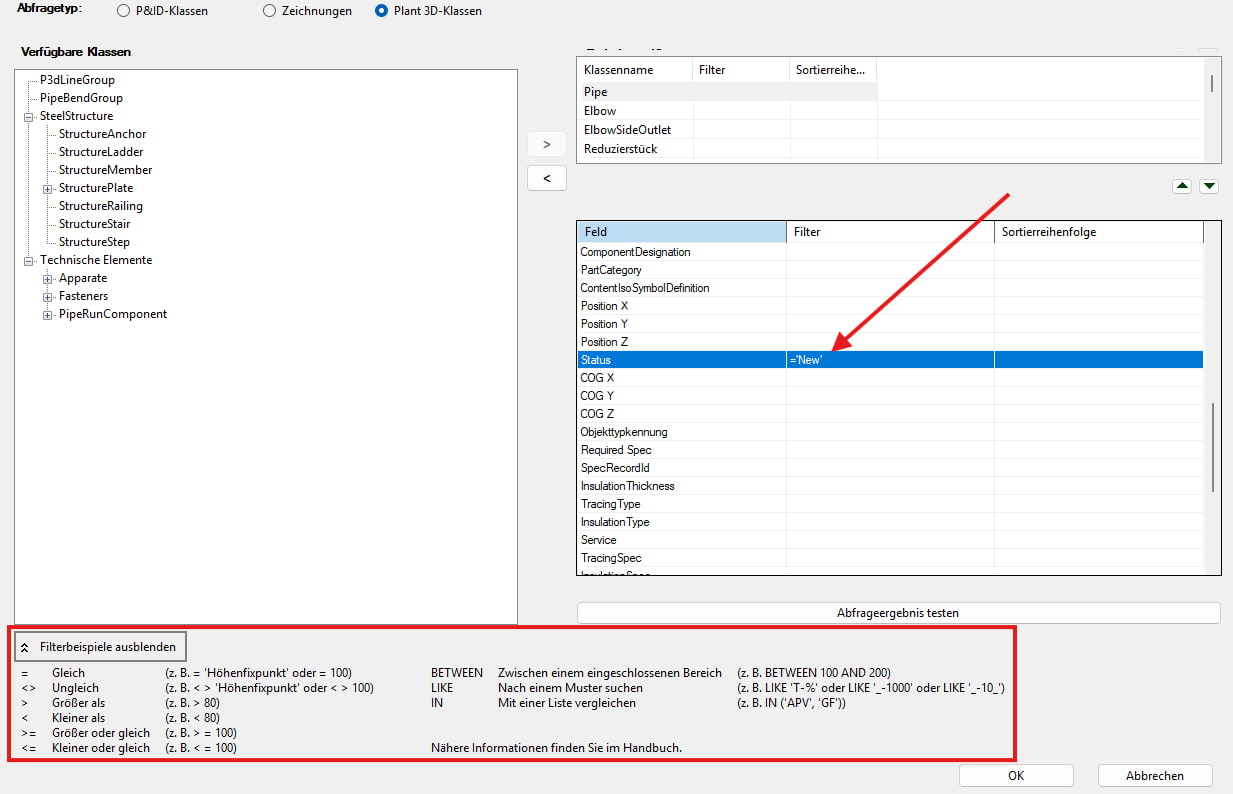
Solche Filter werden direkt beim Abfrageergebnis testen berücksichtigt. Wer immer nur neue Bauteile in seiner Vorlage haben will, ist hier richtig – der Wert bleibt statisch hinterlegt.
Dynamisch – im Berichtsdesigner. Wenn die Filterwerte häufiger variieren, ist der Filter über die Filterzeichenfolge im Berichtsdesigner die flexiblere Wahl. Über das Zahnrad-Symbol → Filterzeichenfolge → Filter String Editor baut man Bedingungen zusammen und kann sie jederzeit bequem anpassen, ohne die Abfrage anzufassen. Praktisch, um im großen Projekt schnell etwas nachzuschlagen – etwa alles mit Nennweite 100:
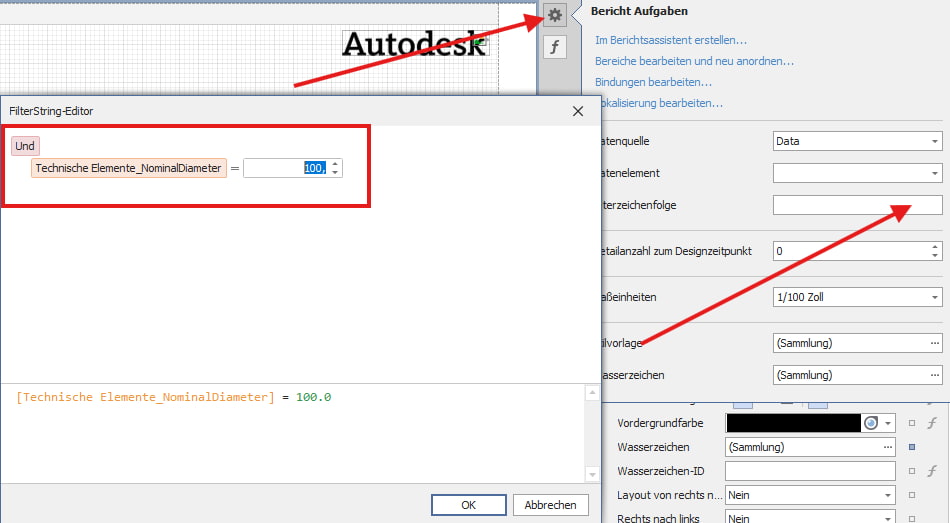
Aus dem Vorschaubereich lässt sich das Ergebnis dann auch direkt exportieren.
Berechnete Felder – das Herzstück
Der eigentliche Mehrwert des Report Creators liegt in den berechneten Feldern: benutzerdefinierte Felder, deren Inhalt über einen Ausdruck ermittelt wird. Angelegt werden sie per Rechtsklick in der Feldliste → Berechnetes Feld hinzufügen, der Ausdruck kommt über Ausdruck bearbeiten in den Ausdruckseditor.
Hinweis: Die folgenden Ausdrücke folgen der Syntax des Report Creators (DevExpress-Stil). Die exakten Feldnamen sind projekt- bzw. klassenabhängig und müssen entsprechend angepasst werden.
1. Anschlussgrößen aufteilen (z. B. „100x80" in zwei Spalten)
Bei Reduzierstücken und reduzierten T-Stücken gibt Plant 3D die Größe standardmäßig als einen Wert aus – etwa 100x80 für die beiden Anschlüsse. Für eine saubere Liste möchte man diese oft in zwei getrennte Spalten aufteilen.
Für Anschluss 1 brauchen wir alles vor dem x. Wir suchen die Position des x mit CharIndex und schneiden mit Substring alles davor heraus. Damit auch Bauteile ohne x (also mit nur einem Anschluss) korrekt ausgegeben werden, umschließen wir das Ganze mit einer Fallunterscheidung:

Für Anschluss 2 brauchen wir alles nach dem x. Wir starten Substring einfach an der Position CharIndex + 1 – eine Längenangabe ist nicht nötig, weil der Rest der Zeichenfolge automatisch übernommen wird:

Das Ergebnis: Bauteile mit zwei gleichen Anschlüssen erscheinen in beiden Spalten identisch, die Reduzierer sauber getrennt – z. B. 100 und 80.
2. Tatsächliche Schraubenanzahl statt Schraubensätze
Standardmäßig zählt Plant 3D bei Schrauben die Anzahl der Schraubensätze, nicht die tatsächliche Schraubenzahl. Wer für die Bestellung die reale Stückzahl braucht, erweitert das vorhandene Quantity-Feld: Wenn die Eigenschaft für die Schraubenanzahl im Satz gefüllt ist, wird diese ausgegeben – sonst greift die bisherige Logik (Zuschnittslänge bei Rohren, sonst Stückzahl 1):

Aus zwei Schraubensätzen mit je vier Schrauben werden so korrekt acht Schrauben – und in großen Projekten schnell dreistellige Werte, die für die Materialbestellung tatsächlich stimmen.
3. Tags aus verschiedenen Klassen in einer Spalte
Apparate und Rohrleitungskomponenten führen ihr Tag in unterschiedlichen Eigenschaften: Equipment Tag für Apparate, PipeRunComponent_Tag für alles andere. Setzt man nur eine der beiden Spalten, bleibt jeweils die andere Objektgruppe leer. Ein berechnetes Feld führt beide zusammen:

Ist das Equipment_Tag leer, wird das PipeRunComponent_Tag geholt – und umgekehrt. So steht in einer Spalte immer das richtige Tag.
4. Rohrleitungsnummer für alle Bauteile
Dasselbe Prinzip lässt sich auf die Rohrleitungsnummer anwenden. Standardmäßig fehlt sie bei Verbindungselementen wie Schraubensätzen, Dichtungen, Flachdichtungen, O-Ringen oder Pressbunden. Mit einem berechneten Feld, das zwischen den beiden vorhandenen Line-Number-Eigenschaften wählt, taucht die Leitungsnummer überall auf:

Gruppieren und Sortieren
Die Gruppierungen und Sortierungen werden von oben nach unten abgearbeitet – was in der Liste weiter oben steht, wird zuerst berücksichtigt.
Zwei typische Anforderungen:
Jede Komponente in eine eigene Zeile. Dazu fügt man eine Sortierung nach der eindeutigen ID (PnP ID / GUID) hinzu und schiebt sie an die erste Priorität. Ergebnis ist eine einzeilige Auflistung jedes Bauteils – ideal etwa für eine Zuschnittsliste aller Rohre mit einzelnen Zuschnittslängen.
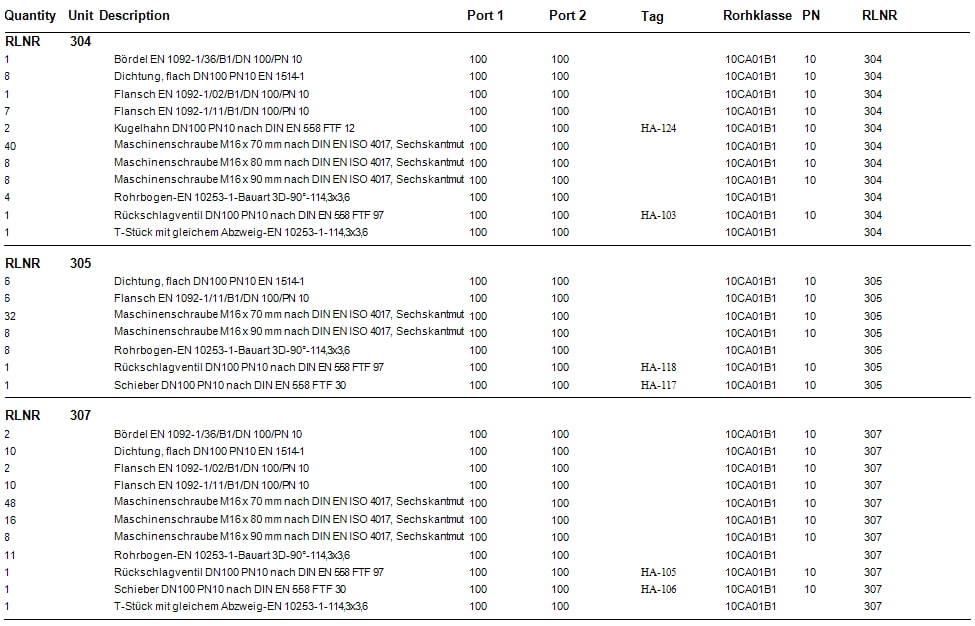
Gruppierung nach Rohrleitungsnummer. Hier ändert man das Gruppierungsfeld (im Beispiel die Short Description) auf das berechnete Feld mit der Rohrleitungsnummer. Damit die Mengen korrekt aufgebrochen werden, ergänzt man eine Sortierung nach Part Size Long Description – sonst würden gleich benannte Bauteile fälschlich zu einer riesigen Summe zusammengeworfen. Wer zusätzlich nach Rohrklasse gliedern möchte, nimmt die Sortierung nach Spec (Rohrklasse) noch davor. Das Ergebnis: sauber nach Leitungsnummer gruppiert, darin nach Rohrklasse und Größe durchsortiert.
Der große Vorteil bei all dem ist die Live-Vorschau: Man arbeitet Schritt für Schritt, kontrolliert jede Änderung sofort am realen Projekt und tastet sich so verlässlich ans Ziel heran.
Ausgabe und Export
Ist der Bericht fertig, legt man den Ausgabetyp fest – ein Bericht pro Projekt, pro Zeichnung oder sogar pro Objekt. Als Ziel stehen Drucker, PDF, HTML, MHT, Textdatei, CSV, Excel, RTF und Bilddatei zur Verfügung.
Der Export-Dateipfad lässt sich über Tokens flexibel zusammenstellen – etwa der Projektname über [PP] oder verschiedene Datums- und Zeitstempel. Zusätzlich kann man festlegen, ob vorhandene Berichte überschrieben oder alle Berichte in einer Datei zusammengefasst werden.
Ein Praxishinweis, der oft übersehen wird: Das Speichern im Berichtsdesigner allein genügt nicht. Erst wenn man die Konfiguration anschließend mit OK bestätigt, ist die Vorlage wirklich gesichert. Danach lässt sie sich jederzeit erneut aufrufen, ein Projekt oder Zeichnungsdaten wählen und direkt in die Vorschau, den Druck oder den Export gehen.
Fazit
Der Report Creator wirkt beim ersten Kontakt sperrig – doch genau das methodische Herantasten in kleinen Schritten macht ihn beherrschbar. Der Vergleich vorher/nachher über die Live-Vorschau zeigt bei jeder Änderung sofort, ob man auf dem richtigen Weg ist. Berechnete Felder sind dabei der Schlüssel: Sobald man das Muster aus Iif, IsNullOrEmpty, Substring, CharIndex und Contains einmal verstanden hat, lassen sich damit fast beliebige Auswertungen bauen – von der aufgeteilten Anschlussgröße über die echte Schraubenzahl bis zur durchgängigen Rohrleitungsnummer.
Der beste Tipp zum Schluss: einfach ausprobieren. Eine Standardvorlage kopieren, Feld für Feld umbauen und mit der Vorschau gegenprüfen – so wird aus dem vermeintlich komplizierten Werkzeug schnell ein verlässlicher Begleiter für saubere, dokumentationstaugliche Berichte.
Sie haben weitere Fragen dazu?
Dann kontaktieren Sie uns gerne direkt schriftlich unter info@artaker.com oder telefonisch unter +43 1 585 11 55-0.
Lieber zuschauen statt lesen? Hier geht's zur Aufzeichnung